airpods4でノイズキャンセリングできないと感じる場合、まず確認したいのは、使っているモデルがアクティブノイズキャンセリング搭載モデルかどうかです。
AirPods4には、ノイズキャンセリングに対応したモデルと非対応モデルがあり、見た目だけでは判断しにくいことがあります。
また、対応モデルであっても、ノイズコントロールの設定、片耳装着時の設定、ステム長押し操作、耳センサーやマイク部分の汚れなどが原因で、ノイズキャンセリングが効いていないように感じるケースがあります。
この記事では、airpods4でノイズキャンセリングできないときに確認すべき原因と、iPhone側でできる対処法を順番に解説します。
ノイズキャンセリングが効かない主な原因
iPhoneで見直すべき設定と操作方法
改善しない場合に試す再接続やサポート対応
airpods4でノイズキャンセリングできない原因
-
ANC搭載モデルか確認する
-
ノイズコントロールを確認
-
片耳装着時の設定を確認
-
耳センサーの汚れを確認
-
会話感知の設定を見直す
ANC搭載モデルか確認する
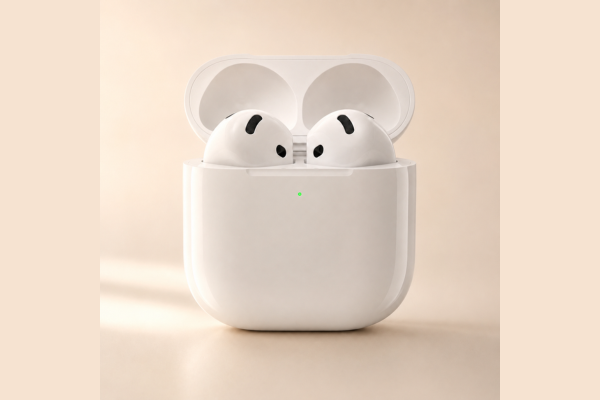
AirPods 4でノイズキャンセリングができない場合、最初に確認すべきなのは、使用しているAirPods 4がアクティブノイズキャンセリング搭載モデルかどうかです。
AirPods 4には、通常モデルとアクティブノイズキャンセリング搭載モデルがあります。通常モデルはAirPods 4であってもANCには対応していないため、設定画面にノイズキャンセリングが表示されなかったり、ステムを長押ししてもノイズキャンセリングへ切り替わらなかったりします。Apple公式ページでも、AirPods 4はアクティブノイズキャンセリングを選べるモデルとして案内されています。
見分ける際は、購入時の箱や注文履歴、製品名の表記を確認するのが確実です。フリマアプリや中古品で購入した場合は、出品名にAirPods 4とだけ書かれていても、ANC搭載モデルとは限りません。
| 確認項目 | 見るポイント |
|---|---|
| 商品名 | AirPods 4 with Active Noise Cancellationなどの表記 |
| 購入履歴 | 注文詳細にANC搭載モデルと記載があるか |
| 設定画面 | ノイズコントロール項目が表示されるか |
| 充電ケース | 購入時の仕様や型番と照合する |
特に注意したいのは、AirPods 4という名称だけで判断しないことです。ノイズキャンセリング機能はすべてのAirPods 4に搭載されているわけではないため、設定をいくら見直しても、非対応モデルではANCを使えません。
ノイズキャンセリングの項目がiPhoneに表示されない場合は、故障を疑う前に、まず対応モデルかどうかを確認しましょう。
ノイズコントロールを確認
AirPods 4のANC搭載モデルであっても、ノイズコントロールの設定がオフになっていると、ノイズキャンセリングは働きません。ノイズキャンセリングは、AirPodsを装着しただけで必ず有効になるわけではなく、ノイズコントロールの中から選択する必要があります。
iPhoneで確認する場合は、AirPodsを耳に装着して接続した状態で、コントロールセンターを開きます。音量バーを長押しすると、ノイズコントロールの設定が表示されるため、そこでノイズキャンセリングが選ばれているか確認します。
また、設定アプリからも確認できます。AirPodsを接続した状態で設定アプリを開き、画面上部付近に表示されるAirPods名をタップすると、ノイズコントロールの項目を確認できます。Appleの案内でも、AirPods 4のANC搭載モデルは、アクティブノイズキャンセリング、外部音取り込み、適応型オーディオなどのリスニングモードに対応するとされています。
ここでノイズキャンセリングではなく、外部音取り込みやオフが選ばれていると、周囲の音がそのまま聞こえたり、静かにならなかったりします。
ノイズコントロールの主なモード
| モード | 役割 |
|---|---|
| ノイズキャンセリング | 周囲の騒音を抑えて聞こえにくくする |
| 外部音取り込み | 周囲の音を聞き取りやすくする |
| 適応型 | 環境に応じて聞こえ方を自動調整する |
| オフ | ノイズ制御を使わない |
airpods4 ノイズキャンセリングできないと感じたときは、まず現在のモードが何になっているかを確認すると、原因を切り分けやすくなります。
片耳装着時の設定を確認
AirPods 4のノイズキャンセリングは、通常は両耳に装着した状態で使うことを前提にしています。そのため、片方だけを耳に入れている状態では、設定によってノイズキャンセリングが使えない場合があります。
片耳だけでノイズキャンセリングを使いたい場合は、iPhoneのアクセシビリティ設定を確認します。設定アプリからアクセシビリティを開き、AirPodsの項目へ進むと、片方のAirPodsだけを装着しているときにノイズキャンセリングを許可する設定があります。Apple公式ガイドでも、AirPods 4のANC搭載モデルでは片耳装着時のノイズキャンセリングを許可できると案内されています。
この設定がオフのままだと、片耳だけ装着しているときにノイズキャンセリングへ切り替えられなかったり、切り替え項目が制限されたりすることがあります。
片耳で使う場面は少なくありません。たとえば、片方の耳で周囲の音を確認しながら、もう片方で音楽や通話を聞きたい場合です。ただし、片耳ノイズキャンセリングは、両耳で使う場合と比べて静けさの感じ方が変わる可能性があります。
また、片耳だけで使っていて効きが弱いと感じる場合は、もう片方も装着して確認してみると判断しやすくなります。両耳でしっかり効くなら、故障ではなく片耳利用時の設定や仕様が関係している可能性が高いです。
耳センサーの汚れを確認
AirPods 4のノイズキャンセリングが急に効かなくなったように感じる場合、耳センサーやマイク部分の汚れも確認したいポイントです。
AirPodsは、耳に装着されているかどうかを検知しながら動作します。耳センサー周辺に皮脂、汗、ホコリなどが付いていると、装着状態を正しく認識できず、ノイズコントロールの動作が不安定になる場合があります。Appleの設定ガイドでも、自動耳検出はAirPodsの装着に合わせて再生や停止を制御する機能として説明されています。
また、ノイズキャンセリングは内蔵マイクで周囲の音を拾い、その音に応じて騒音を抑える仕組みです。マイク部分に汚れがたまっていると、周囲の音を正しく拾いにくくなり、ノイズキャンセリングの効果が弱まったように感じることがあります。
掃除をする際は、水洗いや強い洗剤の使用は避け、乾いた柔らかい布や綿棒などでやさしく拭き取ります。細かいメッシュ部分に強い力をかけると、かえって故障の原因になる可能性があるため、無理に奥まで押し込まないようにしましょう。
特に、通勤や運動中にAirPodsをよく使う人は、汗や皮脂が付着しやすくなります。見た目にはきれいに見えても、センサー周辺に薄く汚れが残っていることがあるため、ノイズキャンセリングの不調を感じたら清掃を試す価値があります。
会話感知の設定を見直す
AirPods 4のノイズキャンセリングが途中で弱くなる、外の音が急に聞こえると感じる場合は、会話感知の設定が影響している可能性があります。
会話感知は、ユーザーが話し始めたときに音量や聞こえ方を自動で調整する機能です。便利な機能ではありますが、ノイズキャンセリングを常に一定の状態で使いたい場合には、外部音取り込みに近い状態へ切り替わったように感じることがあります。
たとえば、音楽を聴いている最中に自分が話すと、周囲の音や相手の声を聞き取りやすくするために、ノイズキャンセリングの体感が変化することがあります。その結果、故障していないにもかかわらず、ノイズキャンセリングが効かないと感じる場合があります。
確認するには、AirPodsを接続した状態で設定アプリを開き、AirPodsの設定画面からオーディオ関連の項目を見直します。会話感知がオンになっている場合は、一度オフにしてからノイズキャンセリングの効き方を確認してみましょう。
会話感知をオフにすると、話している最中でもノイズコントロールが勝手に変化しにくくなります。周囲の音を遮断した状態で集中したいときや、電車内、カフェ、オフィスなどで安定してANCを使いたいときは、オフにした方が使いやすい場合があります。
airpods4でノイズキャンセリングできない対処
-
コントロールセンターで切替
-
ステム長押し設定を確認
-
長押し間隔を調整する
-
AirPodsを再接続する
-
ファームウェアを更新する
-
改善しない時はサポートへ
-
airpods4 ノイズキャンセリングできない
コントロールセンターで切替
AirPods 4でノイズキャンセリングできないと感じたら、最も手軽に確認できるのがコントロールセンターでの切り替えです。
AirPodsを耳に装着し、iPhoneに接続した状態でコントロールセンターを開きます。画面右上から下にスワイプし、音量バーを長押しすると、AirPodsのノイズコントロール設定が表示されます。そこからノイズキャンセリングを選択すれば、現在のモードを直接確認できます。
ステム長押し操作がうまくいかない場合でも、コントロールセンターからなら画面上で状態を確認しながら切り替えられます。そのため、操作ミスなのか、設定自体に問題があるのかを判断しやすくなります。
| 操作場所 | 確認できる内容 |
|---|---|
| コントロールセンター | 現在のノイズコントロールモード |
| 設定アプリ | AirPods全体の詳細設定 |
| Bluetooth設定 | 接続状態やデバイス情報 |
| アクセシビリティ | 片耳利用や長押し間隔の設定 |
コントロールセンターにノイズキャンセリングの項目が表示されない場合は、AirPodsが未接続になっている、通常モデルを使っている、またはiPhone側がAirPodsを正しく認識していない可能性があります。
その場合は、AirPodsをケースに戻して再度装着し、Bluetooth接続を確認してからもう一度コントロールセンターを開きます。まずは画面上でノイズキャンセリングが選べるかどうかを確認することが、原因を絞り込む近道になります。
ステム長押し設定を確認
AirPods 4のステムを長押ししてもノイズキャンセリングへ切り替わらない場合、長押し時の操作設定がノイズコントロール以外に割り当てられている可能性があります。
AirPodsでは、左右それぞれの長押し操作に機能を割り当てられます。片方にSiriが設定されている場合、そのAirPodsを長押ししてもノイズキャンセリングには切り替わりません。Apple公式サポートでも、AirPods ProとAirPods 4のANC搭載モデルでは、ステム長押し時に切り替えるリスニングモードを変更できると説明されています。
確認するには、AirPodsを接続した状態で設定アプリを開き、AirPods名をタップします。長押し時の操作に関する項目から、左または右の設定を確認し、ノイズコントロールが選ばれているかを見ます。
ここでSiriが割り当てられている場合は、ノイズコントロールに変更します。左右両方をノイズコントロールにする必要はありませんが、どちらのAirPodsに設定したかを把握しておくと、操作時に迷いにくくなります。
また、ノイズコントロール内で切り替える対象にノイズキャンセリングが含まれていないと、長押ししても別のモードにしか切り替わりません。ノイズキャンセリング、外部音取り込み、適応型、オフのうち、使いたいモードが選択対象に含まれているか確認しておきましょう。
ステム長押しで反応音は鳴るのに静かにならない場合は、長押し操作自体は認識されています。その場合は、切り替え先のモード設定を見直すと改善しやすくなります。
長押し間隔を調整する
ステムを長押ししているつもりでもノイズキャンセリングへ切り替わらない場合、長押しの間隔と実際の操作が合っていない可能性があります。
AirPodsのアクセシビリティ設定では、長押しの間隔を調整できます。設定がデフォルトの場合、一定時間しっかり押し続ける必要がありますが、より短い設定に変更すると、短めの長押しでも反応しやすくなります。
反対に、操作中にすぐ指を離してしまうと、切り替え音が鳴る前に操作が中断され、ノイズキャンセリングへ切り替わらないことがあります。特に初めてAirPods 4を使う場合は、どれくらい押し続ければよいのか分かりにくいことがあります。
長押し設定を見直すには、AirPodsを接続した状態で設定アプリを開き、アクセシビリティからAirPodsの項目へ進みます。長押しの間隔を変更できる項目があれば、デフォルト、より短い、最短などを順番に試し、自分が操作しやすい長さに調整します。
ただし、短くしすぎると意図せず反応する場合もあります。通勤中や移動中にAirPodsへ触れたとき、勝手にモードが切り替わるようなら、少し長めの設定に戻すと扱いやすくなります。
操作に慣れていないだけで、機能自体には問題がないケースもあります。コントロールセンターでは切り替えられるのにステム長押しだけ失敗する場合は、長押し間隔と操作方法を優先して見直しましょう。
AirPodsを再接続する
設定を見直してもairpods4 ノイズキャンセリングできない場合は、一度AirPodsを再接続してみる方法があります。
Bluetooth接続が一時的に不安定になると、AirPodsの設定画面が正しく表示されなかったり、ノイズコントロールの切り替えが反映されにくくなったりする場合があります。特に、複数のApple製品でAirPodsを使い回している場合、接続先の切り替えが影響することもあります。
まずはAirPodsを充電ケースに戻し、フタを閉じて少し待ちます。その後、再びフタを開けてiPhoneに接続し、ノイズキャンセリングが選べるか確認します。これだけで改善する場合もあります。
それでも変化がない場合は、Bluetooth設定からAirPodsの接続を解除し、再度ペアリングします。設定アプリのBluetoothを開き、AirPodsの情報ボタンからこのデバイスの登録を解除を選びます。その後、AirPodsをケースに入れた状態で再ペアリングします。
再接続を行うと、接続状態の不具合や一時的な認識エラーが解消されることがあります。ただし、登録を解除すると一部の設定を再確認する必要があるため、再ペアリング後はノイズコントロール、長押し設定、片耳ノイズキャンセリングの設定をもう一度見直しましょう。
AirPods本体とiPhoneの両方を再起動するのも有効です。iPhone側のBluetooth処理が不安定になっている場合、iPhoneの再起動によって設定画面や接続状態が正常に戻ることがあります。
ファームウェアを更新する
AirPods 4のノイズキャンセリングが安定しない場合、ファームウェアの更新状況も確認しておきたい項目です。
AirPodsのファームウェアは、iPhoneやiPad、Macのようにユーザーが手動で更新ボタンを押す仕組みではなく、条件がそろったときに自動で配信されます。Apple公式サポートでは、AirPodsを充電中にし、Wi-Fiに接続されたiPhone、iPad、MacのBluetooth範囲内に置くことで、ファームウェアアップデートが自動的に行われると説明されています。
ファームウェアを確認するには、AirPodsを接続した状態でiPhoneの設定アプリを開き、AirPods名をタップします。画面下部の情報欄でバージョンを確認できます。最新かどうかは、Appleの案内ページに掲載されているファームウェア情報と照合します。
更新されやすい状態にする手順
| 手順 | 内容 |
|---|---|
| AirPodsをケースに入れる | イヤホン本体を充電状態にする |
| ケースを充電する | USB-Cケーブルなどで電源に接続する |
| iPhoneを近くに置く | Bluetooth範囲内に保つ |
| iPhoneをWi-Fi接続する | 更新データを取得できる状態にする |
| しばらく待つ | 自動更新が進むのを待つ |
ファームウェア更新は、音質や接続安定性、機能の挙動に関係する場合があります。ノイズキャンセリングそのものの不具合が必ず直るとは限りませんが、古いファームウェアのまま使っている場合は、更新状態を整える価値があります。
更新後は、AirPodsを再接続し、コントロールセンターや設定アプリからノイズキャンセリングの動作を確認しましょう。設定がリセットされている場合もあるため、長押し操作や片耳利用の設定も合わせて見直すと安心です。
改善しない時はサポートへ
モデル確認、ノイズコントロール設定、片耳設定、清掃、再接続、ファームウェア更新を試しても改善しない場合は、AirPods本体や充電ケースに不具合が起きている可能性があります。
特に、片方だけ極端にノイズキャンセリングが弱い、マイク部分を清掃しても変化がない、設定画面ではノイズキャンセリングがオンになっているのに全く効果を感じない場合は、ユーザー側の設定では解決しにくい状態も考えられます。
また、購入直後からノイズキャンセリングが使えない場合は、初期不良やモデル違いの可能性もあります。新品購入であれば購入店の保証、中古購入であれば販売元の保証内容を確認しておきましょう。
Appleサポートへ相談する際は、事前に次の情報を整理しておくとやり取りがスムーズです。購入時期、購入場所、使用しているiPhoneの機種、iOSのバージョン、AirPodsのファームウェアバージョン、発生している症状をメモしておきます。
サポートへ相談する前に、別のiPhoneやiPadで接続して同じ症状が出るか確認できると、AirPods本体側の問題か、接続先デバイス側の問題かを切り分けやすくなります。
すべての対処を行っても改善しない場合は、無理に使い続けず、点検や修理の相談に進むのが現実的です。ノイズキャンセリングはAirPods 4のANC搭載モデルを選ぶ大きな理由の一つなので、本来の効果が得られない状態を放置しない方がよいでしょう。
airpods4でノイズキャンセリングできない
-
AirPods4にはANC搭載モデルと非搭載モデルがあるため最初に確認する
-
ノイズキャンセリングできない時は現在のモード選択を見直す
-
コントロールセンターなら画面上でノイズ制御の状態を確認できる
-
ステム長押しが効かない場合は左右の割り当て設定を確認する
-
Siriが長押しに設定されているとノイズ制御に切り替わらない
-
片耳だけで使う時は専用のノイズキャンセリング設定を確認する
-
両耳で効く場合は片耳利用時の設定や装着状態が原因になりやすい
-
耳センサーやマイク部分の汚れはANCの体感低下につながる
-
汚れを取る時は乾いた柔らかい布でやさしく清掃する
-
会話感知がオンだと聞こえ方が自動変化して効かないと感じやすい
-
長押し操作は切り替え音が鳴るまで指を離さないことが大切になる
-
長押し間隔を調整するとステム操作の失敗を減らしやすくなる
-
Bluetoothの再接続や再ペアリングで一時的な不具合が直る場合がある
-
ファームウェアは条件が整うと自動更新されるため充電環境を整える
-
全て試しても改善しない場合はAppleサポートへの相談を検討する