airpods4の音量調整ができないと感じる場合、まず確認したいのは、AirPods 4本体の操作仕様です。
AirPods Proのようにステム部分を上下にスワイプして音量を変えられると思っていると、AirPods 4では反応しないため故障のように感じることがあります。
AirPods 4では、再生や一時停止、通話応答などは本体操作に対応していますが、音量の上げ下げは基本的にiPhoneやiPad、Siriなど接続デバイス側で行います。
また、パーソナライズ音量や会話感知などの自動調整機能によって、意図せず音量が変わったように感じるケースもあります。
この記事では、AirPods 4で音量調整ができない理由から、iPhoneでの操作方法、確認すべき設定、改善しない場合の対処法まで分かりやすく解説します。
iPhoneやSiriを使った音量調整の方法
自動で音量が変わる設定の確認ポイント
故障を疑う前に試したい基本対処法
airpods4で音量調整できない原因
-
AirPods4本体では操作不可
-
AirPodsProとの違い
-
iPhoneの音量ボタンで調整
-
コントロールセンターで調整
-
Siriで音量を変える方法
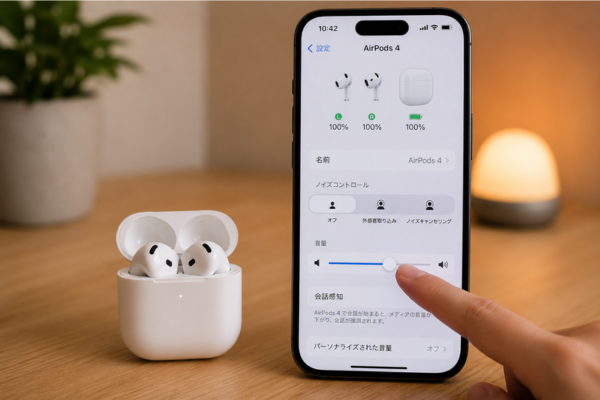
パーソナライズ音量を確認
AirPods 4の音量が突然小さくなったり、周囲の環境によって聞こえ方が変わったりする場合は、まずパーソナライズ音量の設定を確認する必要があります。特に、AirPods 4本体で音量を操作していないのに音量が変化する場合、故障ではなく自動調整機能が働いている可能性があります。
Apple公式サポートでは、パーソナライズされた音量について、周囲の環境やユーザーの音量設定の傾向に基づいて、AirPodsのメディア音量を自動調整する機能と説明されています。また、この機能は使用を重ねることでリスニングの好みを学習し、周囲の状況に応じて音量を微調整するとされています(出典:Appleサポート「AirPodsで適応型オーディオを使用する」)
AirPods 4で音量調整できないと感じる場面では、実際には音量操作が無効になっているのではなく、パーソナライズ音量によって自動的に聞こえ方が変わっているケースがあります。たとえば、静かな室内では音量が控えめに調整され、駅や道路沿いなど騒音が多い場所では聞こえやすい方向へ変化することがあります。
ただし、ユーザーが自分で一定の音量に固定したい場合、この自動調整はかえって違和感につながります。さっきまで聞こえていた音量が急に下がった、音量ボタンを押しても思ったほど変化しない、場所を移動すると聞こえ方が変わるといった症状がある場合は、パーソナライズ音量の影響を疑うと原因を切り分けやすくなります。
パーソナライズ音量とは何か
パーソナライズ音量は、AirPodsが周囲の環境とユーザーの音量の好みをもとに、メディア音量を自動的に調整する機能です。単に音を大きくしたり小さくしたりするだけではなく、ユーザーが普段どの程度の音量で聞く傾向があるかを踏まえて、環境に応じた音量へ近づける仕組みとされています。
この機能の対象になるのは、音楽、動画、ポッドキャストなどのメディア再生時の音量です。通話音量や通知音、アプリごとの音量感とは別に感じられることもあるため、すべての音が同じように変化するとは限りません。
また、AirPods 4には通常モデルとアクティブノイズキャンセリング搭載モデルがあります。Apple公式サポートでは、パーソナライズされた音量や会話感知などの適応型オーディオ関連機能は、AirPods 4のうちアクティブノイズキャンセリング搭載モデルなどで利用できる機能として案内されています(出典:Appleサポート「AirPodsで適応型オーディオを使用する」)
そのため、AirPods 4を使っているのに設定項目が見つからない場合は、使用しているモデルが対応しているか、iPhoneやiPadのOSが最新に近い状態か、AirPodsが正しく接続されているかを確認する必要があります。
音量調整できないように感じる理由
パーソナライズ音量がオンになっていると、ユーザーが音量ボタンを押していないタイミングでも音量が変化することがあります。この動きが、AirPods 4で音量調整できない、または音量が勝手に変わるという印象につながります。
たとえば、次のような状況ではパーソナライズ音量の影響を受けている可能性があります。
- 通勤中はちょうどよかった音量が、室内に入ると小さく感じる
- 音量を上げたはずなのに、しばらくすると控えめに戻る
- 外出先と自宅で同じ音量表示なのに聞こえ方が違う
- 場所を移動するたびに音量感が安定しない
- 手動で音量を変えても、自分の意図と違う聞こえ方になる
このような症状は、必ずしもAirPods 4の故障を示すものではありません。むしろ、環境に合わせて音量を最適化しようとする機能が働いている可能性があります。
一方で、音量が極端に小さい、片耳だけ明らかに聞こえにくい、音が途切れる、音量ボタンを押しても画面上の音量表示がまったく変わらないといった場合は、パーソナライズ音量以外の要因も考えられます。Bluetooth接続、スピーカー部分の汚れ、ヘッドフォン安全性の設定、再生アプリ側の音量なども合わせて確認することが必要です。
パーソナライズ音量が向いている人
パーソナライズ音量は、使い方によって便利に感じる人と不便に感じる人が分かれやすい機能です。
移動中や外出先でAirPods 4を使うことが多い人には、環境に応じて音量が変わる仕組みが役立つ場合があります。たとえば、静かな場所で必要以上に大きな音になりにくく、周囲が騒がしい場所では聞こえやすさを補助する方向に働くため、手動操作の回数を減らしやすくなります。
一方で、作業中や学習中、動画編集、語学学習など、一定の音量で集中したい場面では、自動調整が気になることがあります。音量の変化が小さくても、聞き取りのリズムが崩れたり、コンテンツの音量差を正確に判断しにくくなったりするためです。
以下の表を参考にすると、オンとオフのどちらが向いているか判断しやすくなります。
| 利用シーン | おすすめ設定 | 理由 |
|---|---|---|
| 通勤や通学中に使う | オンを試す | 周囲の環境変化に合わせやすい |
| 自宅で一定音量で聞く | オフを検討 | 音量変化による違和感を減らしやすい |
| 動画や講義を集中して聞く | オフを検討 | 声の聞こえ方を一定に保ちやすい |
| 外出先で頻繁に音量調整する | オンを試す | 手動操作の手間を減らせる |
| 音量が勝手に変わると感じる | 一度オフ | 原因の切り分けがしやすい |
パーソナライズ音量は便利な補助機能ですが、すべての人に常時オンが向いているわけではありません。音量調整に違和感がある場合は、一度オフにして通常の音量操作だけで使ってみると、原因を把握しやすくなります。
確認する手順
パーソナライズ音量の設定は、AirPods 4をiPhoneやiPadに接続した状態で確認します。AirPodsが接続されていないと、設定項目が表示されない場合があります。
基本的な確認手順は次のとおりです。
-
AirPods 4を耳に装着するか、ケースを開いてiPhoneに接続する
-
iPhoneの設定アプリを開く
-
画面上部に表示されるAirPods 4の名前をタップする
-
パーソナライズされた音量の項目を探す
-
オンになっている場合は、一度オフにして音量の変化を確認する
Apple公式サポートでは、iPhoneまたはiPadの場合、設定アプリからAirPods名をタップし、パーソナライズされた音量や会話感知をオンにできると案内されています。また、Bluetooth設定から接続中のAirPodsの詳細情報を開いて設定する方法も紹介されています(出典:Appleサポート AirPodsで適応型オーディオを使用する)
設定項目が見つからない場合は、以下の点を確認してください。
- AirPods 4がiPhoneに接続されているか
- AirPods 4がアクティブノイズキャンセリング搭載モデルか
- iPhoneやiPadのソフトウェアが古すぎないか
- 別のApple IDや別デバイスに接続されていないか
- Bluetooth設定画面から詳細項目を開けるか
パーソナライズ音量をオフにした後は、同じ場所、同じアプリ、同じ音源で音量変化が起きるか確認すると判断しやすくなります。音源やアプリを変えてしまうと、もともとの録音音量やアプリ側の仕様によって聞こえ方が変わるため、原因の切り分けが難しくなります。
オフにしても改善しない場合の見直し
パーソナライズ音量をオフにしても、音量が小さい、変化しない、聞こえ方が不安定という場合は、ほかの設定や本体状態も確認する必要があります。
まず見直したいのが、iPhoneのヘッドフォン安全性です。Apple公式ユーザーガイドでは、iPhoneにはヘッドフォン音量を確認したり、大きな音を抑えるための設定があり、設定したレベルを超える音を低減できると説明されています(出典:Appleユーザーガイド「iPhoneでヘッドフォンのオーディオレベルを確認する」)
この設定が有効になっている場合、AirPods 4の音量を上げても一定以上の大きさにならないことがあります。特に、最大音量が物足りないと感じる場合は、パーソナライズ音量だけでなく、ヘッドフォン安全性の大きな音を抑える設定も確認するとよいでしょう。
次に、Bluetooth接続の状態も確認します。AirPods 4が別のデバイスへ自動接続されていたり、一時的に接続が不安定になっていたりすると、音量操作が反映されにくく感じることがあります。ケースに戻して再接続する、Bluetoothをオフにしてオンに戻す、必要に応じて再ペアリングすることで改善する場合があります。
さらに、スピーカー部分の汚れも見落とせません。AirPodsは耳に装着する製品であるため、メッシュ部分に耳垢や皮脂、ほこりが付着すると、実際の音量より小さく聞こえることがあります。この場合、iPhone上では音量が上がっていても、耳に届く音が弱くなります。
音量の問題を切り分ける際は、次の順番で確認すると効率的です。
| 確認項目 | 見直す理由 |
|---|---|
| パーソナライズ音量 | 自動調整による音量変化を確認するため |
| 会話感知 | 発話時に音量が下がる可能性があるため |
| ヘッドフォン安全性 | 最大音量が制限される場合があるため |
| Bluetooth接続 | 音量操作や出力先が不安定になる場合があるため |
| スピーカー部分の汚れ | 音が小さく聞こえる原因になりやすいため |
| 充電状態 | バッテリー不足で動作が不安定になる場合があるため |
パーソナライズ音量は、AirPods 4の音量が勝手に変わるように感じるときに最初に確認したい設定です。ただし、音量の問題は複数の要因が重なって起きることもあります。自動調整機能をオフにしても改善しない場合は、接続、音量制限、汚れ、充電状態まで順番に確認することで、原因をより正確に絞り込めます。
AirPodsProとの違い
AirPods 4とAirPods Proでは、見た目や機能が似ている部分がある一方で、音量調整の操作方法には明確な違いがあります。AirPods Proの一部モデルでは、ステム部分を上下にスワイプすることで音量を変えられますが、AirPods 4では同じ操作が使えません。
この違いを理解していないと、AirPods 4でステムをなぞっても反応しないため、音量調整できない、設定が間違っている、故障しているのではないかと感じやすくなります。しかし、AirPods 4は本体で音量を変えるモデルではないため、iPhoneなどの接続機器側で操作するのが基本です。
また、AirPods 4にはアクティブノイズキャンセリング搭載モデルがあります。ノイズキャンセリング対応モデルでは、周囲の音を抑えたり、外音取り込みを使ったりできるため、AirPods Proに近い使い方ができます。ただし、ノイズキャンセリングに対応していることと、本体で音量調整できることは別の話です。
| 比較項目 | AirPods 4 | AirPods Pro |
|---|---|---|
| 本体での音量スワイプ | 非対応 | 対応モデルあり |
| 再生停止操作 | 対応 | 対応 |
| 通話操作 | 対応 | 対応 |
| ノイズキャンセリング | 対応モデルあり | 対応 |
| イヤーチップ | なし | あり |
AirPods Proの操作に慣れている人ほど、AirPods 4でも同じ感覚で使えると思いがちです。購入前後にモデルごとの操作差を把握しておくと、音量調整に関する混乱を防ぎやすくなります。
iPhoneの音量ボタンで調整
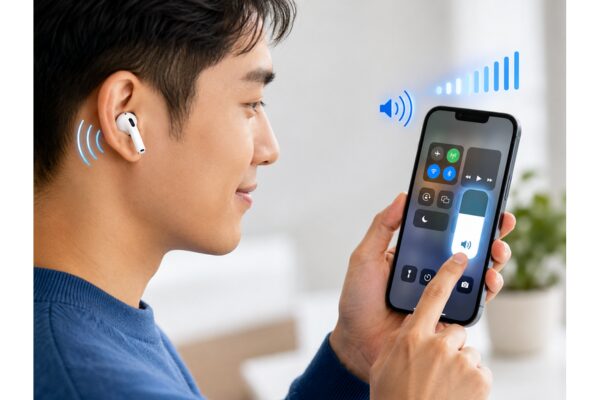
AirPods 4の音量をもっとも簡単に調整する方法は、接続中のiPhoneやiPadにある音量ボタンを使うことです。AirPods 4を装着して音楽や動画を再生している状態で、iPhone側面の音量ボタンを押すと、AirPodsから聞こえる音量が上がったり下がったりします。
この方法は、特別な設定を開く必要がないため、初めてAirPods 4を使う人にも分かりやすい操作です。音楽アプリ、動画アプリ、通話、オンライン会議など、多くの場面で同じように調整できます。
ただし、アプリや接続状況によっては、音量ボタンを押しても期待した音量にならないように感じる場合があります。その際は、AirPods 4が正しく接続されているか、出力先がiPhone本体のスピーカーではなくAirPods 4になっているかを確認してください。
音量ボタンで調整する流れ
AirPods 4を耳に装着し、iPhoneと接続した状態で音楽や動画を再生します。そのままiPhone本体の側面にある音量ボタンを押すと、画面上に音量バーが表示されます。上側のボタンを押せば音量が上がり、下側のボタンを押せば音量が下がります。
もし音量が変わらない場合は、Bluetooth接続が切れている、別のイヤホンやスピーカーに出力されている、アプリ側の音量が小さいなどの可能性があります。まずは再生中の出力先を確認し、必要に応じてAirPods 4を選び直すとよいでしょう。
iPhoneの音量ボタンは、AirPods 4の音量調整で最も基本となる操作です。本体スワイプが使えないAirPods 4では、日常的に使う調整方法として覚えておくと便利です。
コントロールセンターで調整
iPhoneのコントロールセンターからも、AirPods 4の音量を細かく調整できます。音量ボタンでは大まかな調整になりやすい一方、コントロールセンターの音量スライダーを使えば、画面上で見ながら直感的に調整しやすい点が特徴です。
Face ID搭載のiPhoneでは、画面右上から下にスワイプするとコントロールセンターを開けます。ホームボタン搭載のiPhoneでは、画面下部から上にスワイプして表示します。表示された音量スライダーを上下に動かすことで、AirPods 4の音量を変更できます。
AirPods 4が接続されている場合、音量スライダー付近にイヤホン関連の表示が出ることがあります。そこで出力先がAirPods 4になっているか確認すると、音量が変わらない原因を見つけやすくなります。
| 調整方法 | 向いている場面 |
|---|---|
| 音量ボタン | すぐに上げ下げしたいとき |
| コントロールセンター | 画面を見ながら細かく調整したいとき |
| Siri | 手が離せないとき |
| アプリ内音量 | 動画や音楽アプリごとに調整したいとき |
コントロールセンターは、AirPods 4の音量だけでなく、再生中のメディアや出力先の確認にも役立ちます。音量が変わらないときは、単に音量を上げるだけでなく、AirPods 4が選択されているかもあわせて確認するのが効果的です。
Siriで音量を変える方法
AirPods 4では、Siriを使って音声で音量を調整することもできます。iPhoneを手に取れない状況や、運動中、料理中、移動中など、手元で操作しにくい場面では便利な方法です。
たとえば、Siriに音量を上げて、音量を下げて、音量を50パーセントにしてなどと話しかけることで、AirPods 4の音量を変更できます。細かく調整したい場合は、単に上げ下げを頼むよりも、パーセントで指定すると分かりやすくなります。
Siriが反応しない場合は、iPhone側でSiriが有効になっているか、AirPods 4が接続されているか、マイクが正常に動作しているかを確認してください。また、周囲が騒がしい場所では音声が正しく認識されない場合もあります。その場合は、iPhoneの音量ボタンやコントロールセンターを使うほうが確実です。
Siriによる音量操作は、AirPods 4本体で音量調整できない弱点を補う方法のひとつです。手動操作と音声操作を使い分けることで、より快適に音量を管理できます。
airpods4の音量調整ができない対処法
-
パーソナライズ音量を確認
-
会話感知の設定を確認
-
ヘッドフォン安全性を確認
-
接続やBluetoothを確認
-
汚れや充電状態を確認
-
改善しない時の相談先
-
airpods4の音量調整ができない総まとめ
パーソナライズ音量を確認
AirPods 4の音量が勝手に変わる、思ったより小さくなる、一定の音量で聞けないと感じる場合は、パーソナライズ音量の設定を確認しましょう。パーソナライズ音量は、周囲の環境や使用状況に応じて音量を自動的に調整する機能です。
この機能が有効になっていると、ユーザーが手動で操作していなくても、周囲の騒音やリスニング傾向に合わせて音量が変化することがあります。たとえば、静かな場所では音量が控えめになり、騒がしい場所では聞こえやすいよう調整される場合があります。
便利な機能ではありますが、自分で一定の音量に固定したい人にとっては、勝手に音量が変わったように感じる原因になります。AirPods 4で音量調整できないと感じている場合でも、実際には手動操作が効かないのではなく、自動調整機能が影響している可能性があります。
確認する手順
iPhoneの設定アプリを開き、AirPods 4の設定画面を確認します。パーソナライズされた音量に関する項目が表示されている場合は、オンになっているかを確認してください。一定の音量で使いたい場合は、一度オフにして様子を見ると判断しやすくなります。
パーソナライズ音量をオフにして音量変化が落ち着くなら、自動調整が原因だった可能性が高いです。一方で、オフにしても音量が変わらない、極端に小さい、片耳だけ聞こえにくい場合は、接続や汚れ、デバイス側の設定もあわせて見直す必要があります。
パーソナライズ音量は便利な補助機能ですが、音量を自分で細かく管理したい場合は、設定を見直すことで使い勝手が改善しやすくなります。
会話感知の設定を確認
AirPods 4で音楽や動画の音量が急に下がる場合、会話感知の設定が影響していることがあります。会話感知は、ユーザーが話し始めたときに再生中の音量を自動的に下げ、周囲の声を聞き取りやすくする機能です。
この機能は、誰かと会話するときにAirPodsを外さずに済むため便利です。しかし、独り言、鼻歌、短い返事、オンライン会議中の発話などにも反応する場合があり、意図しないタイミングで音量が下がったように感じることがあります。
AirPods 4の音量調整ができないと感じるケースの中には、手動操作の問題ではなく、会話感知によって自動的に音量が変化しているケースもあります。音楽を聞いているときに急に小さくなる、話すたびに音量が下がる、一定時間後に戻るといった動きがあるなら、会話感知を確認する価値があります。
設定を見直すには、iPhoneの設定アプリからAirPods 4の項目を開き、会話感知に関する設定を確認します。不要な場合はオフにして、音量変化が止まるか試してみましょう。
会話感知は、日常的に人と会話しながらAirPodsを使う人には便利な一方、音楽や動画に集中したい人には不便に感じる場合があります。使用シーンに合わせてオンとオフを切り替えることで、AirPods 4の音量に関する違和感を減らしやすくなります。
ヘッドフォン安全性を確認
AirPods 4の音量を上げても思ったほど大きくならない場合は、iPhoneのヘッドフォン安全性に関する設定を確認しましょう。iPhoneには、耳を保護するために大きな音を抑える機能が用意されています。この機能が有効になっていると、一定以上の音量が制限される場合があります。
大きな音を抑える設定は、長時間の大音量リスニングによる負担を軽減する目的で使われます。そのため、安全面では役立つ機能ですが、周囲が騒がしい場所や音量が小さめの動画を再生しているときには、最大音量が物足りなく感じることがあります。
設定を確認するには、iPhoneの設定アプリを開き、サウンドと触覚、ヘッドフォンの安全性に関する項目を確認します。大きな音を抑える設定がオンになっている場合は、必要に応じて調整してください。
ただし、音量制限を緩める場合は、耳への負担に注意が必要です。特に長時間の利用や、騒がしい場所で無理に音量を上げる使い方は避けることが望ましいです。聞こえにくい原因がAirPods 4の音量不足ではなく、イヤホンの装着位置やノイズの多い環境にある場合もあります。
ヘッドフォン安全性の設定は、AirPods 4の最大音量に関わる見落としやすい項目です。音量を上げても変化が少ないときは、AirPods側だけでなくiPhone側の制限も確認すると原因を切り分けやすくなります。
接続やBluetoothを確認
AirPods 4の音量が変わらない、音が小さい、片方だけ聞こえるといった場合は、Bluetooth接続の状態を確認しましょう。AirPods 4はBluetoothでiPhoneやiPadと接続されるため、接続が不安定になると音量操作や音声出力に違和感が出ることがあります。
まず確認したいのは、AirPods 4が現在のデバイスに正しく接続されているかです。iPhoneのBluetooth設定を開き、AirPods 4が接続済みになっているか確認します。別のApple製品を使っている場合、iPadやMacなどに自動で切り替わっている可能性もあります。
接続に問題がありそうな場合は、AirPods 4をケースに戻して蓋を閉じ、数秒待ってから再度接続してみてください。それでも改善しない場合は、Bluetoothを一度オフにしてからオンに戻す方法もあります。
試したい接続の見直し
AirPods 4がうまく反応しないときは、iPhoneの再起動も有効です。長時間使っていると、一時的な通信の不具合やアプリ側の動作によって音量操作が反映されにくくなることがあります。
また、AirPods 4の接続を解除して再ペアリングする方法もあります。Bluetooth設定からAirPods 4の情報を開き、このデバイスの登録を解除したうえで、もう一度ケースを開いて接続し直します。再ペアリングによって、接続情報の不具合が解消される場合があります。
音量調整の問題は、イヤホン単体の故障ではなく、接続先やBluetoothの状態が原因で起きることも少なくありません。基本的な接続確認を行うことで、余計な修理や買い替えを避けられる可能性があります。
汚れや充電状態を確認
AirPods 4の音が小さい、音量を上げても聞こえにくいと感じる場合は、本体の汚れや充電状態も確認しましょう。音量調整ができないように感じても、実際には音は変わっているものの、スピーカー部分の汚れによって聞こえにくくなっているケースがあります。
AirPodsは耳に装着して使うため、スピーカー部分に耳垢や皮脂、ほこりが付着しやすい製品です。汚れがたまると音の通り道がふさがれ、音量が小さく感じられることがあります。片方だけ音が小さい場合も、片側の汚れが原因になっている可能性があります。
掃除をする際は、乾いた柔らかい布や綿棒などを使い、スピーカー部分をやさしく拭き取ります。水分を直接かけたり、鋭利なもので強くこすったりするのは避けましょう。汚れを奥に押し込むと、かえって音がこもる原因になる場合があります。
また、AirPods 4や充電ケースのバッテリー残量が少ないと、接続や動作が不安定に感じられることがあります。ケースに戻してしばらく充電し、iPhoneのバッテリーウィジェットや接続画面で残量を確認してください。
| 確認項目 | 起こりやすい症状 |
|---|---|
| スピーカー部の汚れ | 音が小さい、こもる |
| 片側だけの汚れ | 左右で音量差がある |
| バッテリー不足 | 接続が不安定になる |
| ケースの充電不足 | AirPods本体が充電されない |
音量操作そのものに問題がなくても、汚れや充電不足によって音量が足りないように感じることがあります。設定だけで解決しない場合は、本体の状態もあわせて確認すると原因を見つけやすくなります。
改善しない時の相談先
ここまでの方法を試してもAirPods 4の音量に関する問題が改善しない場合は、Appleサポートや購入店舗への相談を検討しましょう。音量調整ができない原因の多くは仕様や設定で説明できますが、まれに本体や充電ケース、接続デバイス側の不具合が関係していることもあります。
相談前には、どのような症状が出ているのかを整理しておくとスムーズです。たとえば、音量がまったく変わらないのか、片耳だけ小さいのか、特定のアプリだけで起きるのか、Bluetooth接続が不安定なのかによって、確認すべきポイントが変わります。
また、iPhone以外のデバイスでも同じ症状が出るか試しておくと、AirPods 4本体の問題か、接続先デバイスの問題かを切り分けやすくなります。別のiPhoneやiPadでは正常に音量調整できる場合、元のデバイス側の設定やソフトウェアが影響している可能性があります。
保証期間内であれば、修理や交換の対象になる可能性もあります。購入時のレシート、保証情報、シリアル番号などを確認し、必要に応じてサポートに伝えられるようにしておきましょう。
AirPods 4は精密機器のため、無理に分解したり、自己判断で強い清掃を行ったりするのは避けるべきです。基本設定や接続確認、清掃、充電を試しても改善しない場合は、早めに正規の窓口へ相談するほうが安全です。
airpods4で音量調整ができない総まとめ
-
AirPods4本体では音量を上下に変える操作に対応していません
-
ステム操作でできるのは再生停止や通話応答などが中心です
-
AirPods Proのスワイプ音量操作とは仕様が異なります
-
音量調整はiPhoneやiPadの音量ボタンで行えます
-
コントロールセンターなら画面を見ながら細かく調整できます
-
Siriを使えば手が離せない場面でも音量変更が可能です
-
音量が勝手に変わる場合は自動調整機能を確認します
-
パーソナライズ音量は環境に応じて音量を変える機能です
-
会話感知がオンだと話した時に音量が下がることがあります
-
最大音量が小さい場合はヘッドフォン安全性を確認します
-
Bluetooth接続が不安定だと音量操作に違和感が出ます
-
再接続や再ペアリングで一時的な不具合が改善する場合があります
-
汚れがたまると音量を上げても小さく聞こえることがあります
-
充電不足は接続や動作の不安定さにつながる可能性があります
-
改善しない場合はAppleサポートや購入店への相談が安心です