AirPods 4を購入したものの、ノイズキャンセリングのオンオフや切り替え方法が分からず困っていませんか。
airpods 4 ノイキャン やり方を知りたい場合は、まず使っているモデルがアクティブノイズキャンセリング搭載モデルかどうかを確認し、そのうえでステム操作やiPhoneの設定方法を理解することが大切です。
AirPods 4のノイキャンは、ステムの長押しやiPhoneのコントロールセンターから切り替えられます。
さらに、適応型オーディオや会話感知、片耳でのノイズキャンセリング設定なども使いこなすことで、移動中や作業中のリスニング環境をより快適に整えられます。
この記事では、AirPods 4のノイキャンの基本操作から、効かないときの確認ポイント、音量調整の注意点まで、初めて使う人にも分かりやすく解説します。
ステム長押しやiPhoneからの切り替え方法
適応型オーディオや会話感知の使い方
ノイキャンが効かないときの確認ポイント
airpods4でノイキャンのやり方の基本
・対応モデルを確認する
・ステム長押しで切り替える
・コントロールセンターで操作
・設定アプリから変更する
・適応型オーディオを使う
対応モデルを確認する
AirPods 4でノイズキャンセリングを使うには、まず手元のモデルがアクティブノイズキャンセリング搭載モデルかどうかを確認する必要があります。
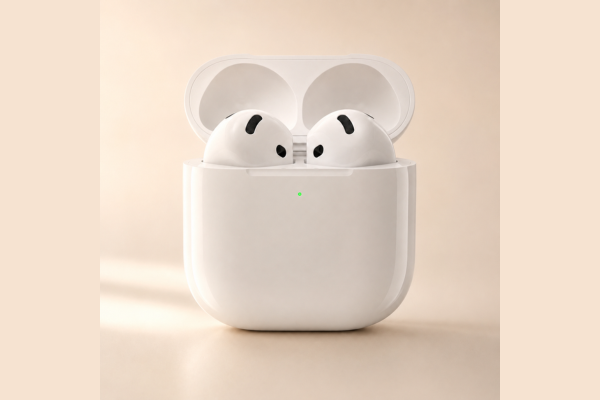
AirPods 4には、通常モデルとアクティブノイズキャンセリング搭載モデルがあります。ノイズキャンセリング機能を使えるのは、AirPods 4の中でもANC対応モデルです。通常モデルでは、同じAirPods 4という名前であっても、ノイキャンの切り替えや適応型オーディオは利用できません。
Appleのユーザガイドでも、アクティブノイズキャンセリング対応のAirPods 4では外部音を遮断でき、片耳だけでノイズキャンセリングを使う設定も用意されていると案内されています。(出典:Appleサポート)
購入時のパッケージや注文履歴に、アクティブノイズキャンセリング、ANC、ノイズキャンセリング搭載といった表記があるか確認すると判断しやすくなります。iPhoneに接続している場合は、設定アプリでAirPodsの名前をタップし、ノイズコントロール関連の項目が表示されるかを見る方法もあります。
| 確認項目 | ノイキャン搭載モデル | 通常モデル |
|---|---|---|
| ノイズキャンセリング | 使用可能 | 使用不可 |
| 外部音取り込み | 使用可能 | 使用不可 |
| 適応型オーディオ | 使用可能 | 使用不可 |
| ワイヤレス充電ケース | 対応モデルあり | 基本は有線充電 |
| 片耳ノイキャン設定 | 使用可能 | 使用不可 |
見た目だけでは判別しにくい場合があります。そのため、設定画面や購入履歴で確認するのが確実です。ノイキャン操作を試しても反応しない場合は、故障を疑う前に、まずモデル違いを確認してください。
ステム長押しで切り替える
AirPods 4のノイキャンを最も手軽に切り替える方法は、左右どちらかのステムを長押しする操作です。ステムとは、AirPods本体から下に伸びている軸部分を指します。
AirPods 4のANC搭載モデルでは、このステム部分にある感圧センサーを長押しすることで、ノイズキャンセリング、外部音取り込み、オフなどのリスニングモードを切り替えられます。Apple公式サポートでも、AirPods 4 ANCまたはAirPods Proでは、軸部分の感圧センサーをチャイム音が聞こえるまで長押しして、リスニングモードを切り替えると説明されています。
操作の流れはシンプルです。AirPods 4を耳に装着し、iPhoneなどのデバイスに接続した状態で、左右どちらかのステムを押し続けます。チャイム音が聞こえたら、モードが切り替わった合図です。
ステム操作の基本
ステムの長押しは、軽く触れるだけでは反応しません。軸のくぼみ部分を指でつまむように押し、音が鳴るまで少し待つのがコツです。
初期設定では、長押しによってノイズキャンセリングと外部音取り込みが切り替わることが多いです。ただし、どのモードを切り替え対象にするかは、iPhoneやiPad、MacのAirPods設定から変更できます。Apple公式サポートでは、AirPods ProとAirPods 4 ANCの長押し時の動作は、リスニングモードの選択内容を変更できると案内されています。
たとえば、ノイズキャンセリング、外部音取り込み、適応型オーディオ、オフの中から、長押しで切り替えたいモードを選べます。よく使うモードだけに絞っておけば、操作のたびに迷いにくくなります。
ステム長押しは、iPhoneを取り出さずに操作できる点が大きなメリットです。電車内や作業中など、画面を見ずに素早く静かな状態へ切り替えたい場面に向いています。
コントロールセンターで操作
iPhoneからAirPods 4のノイキャンを切り替える場合は、コントロールセンターを使う方法が便利です。ステム操作に慣れていない人や、現在のモードを画面で確認しながら変更したい人に向いています。
操作するには、AirPods 4を耳に装着してiPhoneに接続します。その状態で、iPhoneの画面右上から下へスワイプし、コントロールセンターを開きます。次に、音量バーを長押しし、表示された画面からノイズコントロールをタップします。そこで、ノイズキャンセリング、外部音取り込み、適応型、オフなどを選択できます。
Apple公式サポートでも、対応するAirPodsではiPhoneやiPad、Macなどからリスニングモードを切り替えられると案内されています。AirPods 4 ANC、AirPods Pro 2、AirPods Pro 3では適応型オーディオへの切り替えにも対応しています。
| 操作場所 | 向いている場面 | 特徴 |
|---|---|---|
| ステム長押し | すぐ切り替えたいとき | 画面を見ずに操作できる |
| コントロールセンター | モードを確認したいとき | 視覚的に選びやすい |
| 設定アプリ | 細かく変更したいとき | 長押し動作も調整できる |
コントロールセンターを使う利点は、現在どのモードになっているかを見ながら操作できることです。ノイキャンが効いているのか、外部音取り込みになっているのか分からないときでも、画面上で確認できます。
また、会話感知など一部の関連機能もコントロールセンターからオンオフできる場合があります。毎回設定アプリを開く必要がないため、日常的な切り替えにはかなり使いやすい方法です。
設定アプリから変更する
AirPods 4のノイキャン関連機能を細かく調整したい場合は、iPhoneの設定アプリを使います。ステム長押しやコントロールセンターは日常的な切り替えに便利ですが、動作そのものをカスタマイズするには設定アプリが必要です。
AirPods 4をiPhoneに接続した状態で設定アプリを開くと、画面上部付近に接続中のAirPods名が表示されます。その項目をタップすると、ノイズコントロールやリスニングモード、長押し時の動作、パーソナライズされた音量、会話感知などを確認できます。
ステム長押し時の操作を変更したい場合は、左右それぞれのAirPodsに対して、長押しで何を行うかを設定できます。Apple公式サポートでは、AirPods ProとAirPods 4 ANCでは、左右いずれかのAirPodsを長押ししたときの操作を変更できると説明されています。
たとえば、右のステムはリスニングモードの切り替え、左のステムはSiriの起動といった設定にすることも可能です。ノイキャンの切り替えを頻繁に使うなら、少なくとも片方はリスニングモードの切り替えに設定しておくと便利です。
設定アプリで確認したい項目
設定アプリでは、ノイキャンに関係する複数の項目をまとめて確認できます。特に見ておきたいのは、リスニングモード、長押し時の動作、片耳ノイズキャンセリング、会話感知、パーソナライズされた音量です。
ノイキャンがうまく切り替わらない場合は、長押し操作がSiriなど別の機能に割り当てられている可能性もあります。ステムを長押ししてもノイキャンに変わらないときは、設定アプリで割り当てを見直してください。
設定アプリは、AirPods 4を自分の使い方に合わせるための中心的な場所です。基本操作を覚えたあとは、一度設定画面を確認しておくと、ノイキャン機能をよりスムーズに使えます。
適応型オーディオを使う
AirPods 4のANC搭載モデルでは、ノイズキャンセリングだけでなく、適応型オーディオも利用できます。適応型オーディオは、周囲の音の状況に合わせてノイズコントロールを自動調整する機能です。
通常のノイズキャンセリングは、周囲の音をできるだけ遮る方向に働きます。一方、適応型オーディオは、ノイズキャンセリングと外部音取り込みを組み合わせ、環境に応じて聞こえ方を調整します。Apple公式サポートでも、適応型モードはアクティブノイズキャンセリングと外部音取り込みモードを組み合わせ、周囲の雑音状況に応じて聞こえる雑音のレベルを自動でコントロールすると説明されています。
たとえば、騒がしい場所では雑音を抑え、周囲の音をある程度聞きたい場面では外部音を取り込みやすくなります。移動中やオフィスなど、環境が変わりやすい場面では便利な機能です。
| モード | 特徴 | 向いている場面 |
|---|---|---|
| ノイズキャンセリング | 周囲の音を抑える | 電車内や集中したい作業中 |
| 外部音取り込み | 周囲の音を聞きやすくする | 会話や屋外移動時 |
| 適応型オーディオ | 環境に応じて自動調整 | 通勤やオフィス、街中 |
| オフ | 音の制御を行わない | バッテリーを抑えたいとき |
適応型オーディオは便利ですが、常に最大限の静けさを作る機能ではありません。完全に周囲の音を遮りたい場合は、ノイズキャンセリングを選ぶ方が合っています。反対に、周囲の状況も把握しながら音楽を聴きたい場合は、適応型オーディオが使いやすいです。
設定アプリでは、適応型オーディオでどの程度周囲の音を許可するかを調整できる場合があります。生活環境や使う場所に合わせて調整すると、より自然な聞こえ方に近づけられます。
airpods4でノイキャンのやり方と設定
・片耳でノイキャンを使う
・会話感知をオンにする
・パーソナライズ音量を設定
・ノイキャンが効かない原因
・音量調整できない注意点
・充電ケースの違いを確認
・airpods4でノイキャンのやり方のまとめ
片耳でノイキャンを使う
AirPods 4のANC搭載モデルでは、設定を変更することで片耳だけでもノイズキャンセリングを使えます。片方の耳だけにAirPodsを装着して作業したい場合や、周囲の音を片耳で確認しながら使いたい場合に便利です。
初期状態では、ノイズキャンセリングが両耳装着を前提として動作する場合があります。そのため、片耳だけでノイキャンを使いたいときは、アクセシビリティ設定から片耳使用を許可する必要があります。
Apple公式のAirPodsユーザガイドでは、AirPods 4 ANCとAirPods Proでは片耳だけのノイズキャンセリングが可能で、iPhoneやiPadのアクセシビリティ設定からオンにできると説明されています。
iPhoneで設定する場合は、設定アプリを開き、アクセシビリティからAirPodsを選択します。その中にあるAirPodsを1つだけ装着時にノイズキャンセリングをオンにすると、片耳装着時でもANCを利用できるようになります。
片耳ノイキャンは、仕事中に片耳だけ装着したい人や、家族の声を聞きながら片方だけ使いたい人に向いています。ただし、両耳で使う場合と比べると、遮音感は弱く感じることがあります。ノイズキャンセリングの効果を最大限に得たい場合は、両耳で装着する方が適しています。
片耳で使っているときにノイキャンが効かないと感じる場合は、まずこの設定がオンになっているかを確認してください。モデルがANC搭載であり、設定も有効になっていれば、片耳でも周囲の雑音を軽減しながら利用できます。
会話感知をオンにする
会話感知は、AirPods 4のANC搭載モデルで使える便利な機能のひとつです。自分が話し始めたときに、メディアの音量を下げたり、周囲の声を聞き取りやすくしたりする働きがあります。
音楽を聴いている最中に誰かと話すたびに、手動で一時停止したり外部音取り込みに切り替えたりするのは手間がかかります。会話感知をオンにしておくと、話し始めたタイミングで自動的に聞こえ方が調整されるため、日常的な会話がしやすくなります。
Apple公式のAirPodsユーザガイドでは、会話感知をオンにすると、近くの人と会話しやすくなり、話し始めるとメディアの音量を下げ、同時に周囲のノイズを抑えて目の前の人の声を聞き取りやすくすると案内されています。
設定するには、AirPods 4を装着してiPhoneに接続し、設定アプリからAirPodsの名前をタップします。その中にある会話感知の項目をオンにします。コントロールセンターの音量コントロールから切り替えられる場合もあります。
会話感知が便利な場面
会話感知は、オフィスや自宅、レジでのやり取りなど、短い会話が発生しやすい場面に向いています。音楽や動画を流したままでも、話しかけられたときに自然に会話へ移りやすくなります。
ただし、周囲の人の声ではなく、自分が話し始めたことをきっかけに作動する機能です。そのため、誰かが話しているだけで必ず反応するわけではありません。また、独り言や鼻歌などに反応する可能性もあるため、不要に感じる場合はオフにして使うのがよいでしょう。
会話感知をうまく活用すると、ノイキャンによる没入感と、周囲とのコミュニケーションのしやすさを両立できます。
パーソナライズ音量を設定
パーソナライズされた音量は、AirPods 4で利用できる自動音量調整機能です。周囲の環境や普段の音量設定に応じて、メディアの音量を自動的に調整します。
ノイキャンや適応型オーディオと組み合わせて使うと、環境が変わっても聞こえ方が安定しやすくなります。たとえば、静かな場所では必要以上に音量を上げず、騒がしい場所では聞き取りやすい音量へ調整される場合があります。
Apple公式のAirPodsユーザガイドでは、パーソナライズされた音量をオンにすると、環境条件やシステムの音量設定に基づいて、メディアの音量が継続的かつ自動的に調整されると説明されています。
設定方法は、AirPods 4を装着してiPhoneに接続し、設定アプリからAirPodsの名前をタップします。その中にあるパーソナライズされた音量をオンにします。
この機能は、常に自分で音量を細かく変えたくない人に向いています。通勤中、駅のホーム、カフェ、自宅など、音環境が変わりやすい生活では特に役立ちます。
一方で、音量を常に自分で固定したい人にとっては、勝手に音量が変わったように感じる場合があります。そのようなときは、パーソナライズされた音量をオフにして、iPhoneやApple Watchから手動で調整すると使いやすくなります。
ノイキャンの効き方そのものを変える機能ではありませんが、リスニング体験全体の快適さに関わる設定です。AirPods 4を使い始めたら、オンとオフを試して、自分に合う方を選んでください。
ノイキャンが効かない原因
AirPods 4のノイキャンが効かないと感じる場合、原因はいくつか考えられます。まず確認したいのは、そもそも使用しているAirPods 4がANC搭載モデルかどうかです。通常モデルでは、ノイズキャンセリング機能は使えません。
次に、リスニングモードが本当にノイズキャンセリングになっているかを確認します。適応型オーディオや外部音取り込みになっていると、周囲の音がある程度聞こえるため、ノイキャンが弱いと感じることがあります。Apple公式サポートでも、ANCが正常に機能しない場合の確認項目として、AirPods 4 ANCを両耳に装着し、ANCが有効であること、適応型オーディオが有効になっていないことを確認するよう案内されています。
また、装着状態も大きく影響します。AirPods 4はカナル型ではなく、耳の形によってフィット感が変わります。耳にしっかり収まっていないと、ノイズキャンセリングの効果を感じにくくなる場合があります。
確認したい主な原因
ノイキャンが効かないときは、モデル、モード、装着状態、マイク部分の汚れ、接続状態、ソフトウェアの状態を順番に確認すると原因を見つけやすくなります。
特にマイク部分の汚れは見落としやすいポイントです。ノイズキャンセリングは周囲の音をマイクで拾い、処理することで成り立っています。そのため、ホコリや皮脂が付着していると、正常に働きにくくなることがあります。乾いた柔らかい布などで、無理のない範囲で清掃してください。
高い音や突然の音が完全に消えないこともあります。ノイズキャンセリングは、電車の走行音やエアコンの低音のような連続的な騒音に効果を感じやすい一方、人の声や高周波音、突発的な音は残ることがあります。これは故障とは限りません。
設定や装着状態を確認しても改善しない場合は、AirPodsの再接続やリセットを試す方法があります。公式サポートでも、設定やコントロールセンターからANCを有効にできない場合はリセットを案内しています。
音量調整できない注意点
AirPods 4を使う際に注意したいのが、イヤホン本体のステム操作だけでは音量を上下できない点です。AirPods Proの一部モデルではステムをスワイプして音量調整できますが、AirPods 4では同じ操作に対応していません。
AirPods 4のステムでは、主に再生、一時停止、曲送り、通話応答、リスニングモードの切り替えなどを行います。音量を変えたい場合は、接続しているiPhone、iPad、Mac、Apple Watch、またはSiriを使って調整します。
たとえばiPhoneなら、本体側面の音量ボタンを押すか、コントロールセンターを開いて音量バーを上下に動かします。Apple Watchを使っている場合は、再生中の画面やDigital Crownから音量を調整できることがあります。Siriに音量を上げて、音量を下げてと頼む方法も使えます。
この仕様を知らないと、ステムを押したりスワイプしたりしても音量が変わらず、故障だと勘違いしやすくなります。AirPods 4で音量を変えるときは、イヤホン本体ではなく接続先デバイス側で操作すると覚えておくと安心です。
| 操作したい内容 | AirPods 4本体 | iPhone側 |
|---|---|---|
| 再生や一時停止 | 対応 | 対応 |
| ノイキャン切り替え | 対応 | 対応 |
| 通話応答 | 対応 | 対応 |
| 音量調整 | 非対応 | 対応 |
| 詳細設定 | 非対応 | 対応 |
パーソナライズされた音量をオンにしている場合は、環境に応じて音量が自動的に変わることがあります。音量が勝手に変わるように感じる場合は、まずこの設定を確認してください。
音量調整の仕様を理解しておけば、AirPods 4の操作で迷いにくくなります。ノイキャンの切り替えはステム、音量調整は接続デバイスという役割分担で考えると分かりやすいです。
充電ケースの違いを確認
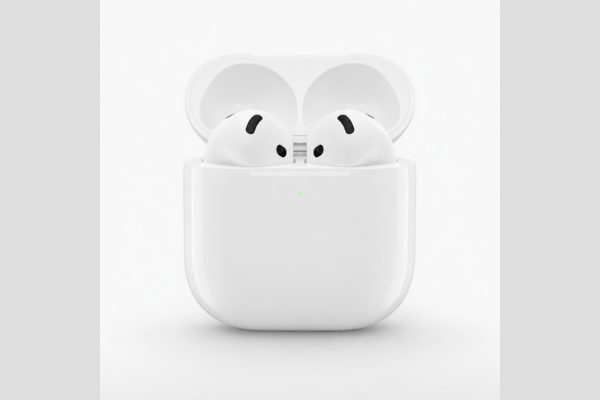
AirPods 4は、モデルによって充電ケースの仕様にも違いがあります。特にANC搭載モデルでは、通常モデルとは付属ケースの機能が異なる場合があります。
AirPods 4のANC搭載モデルは、ワイヤレス充電に対応したケースが用意されています。Qi規格のワイヤレス充電器やApple Watch用充電器を使える場合があり、有線充電だけでなく置くだけで充電できる点が便利です。一方、通常モデルでは有線充電が基本となるため、充電方法に違いがあります。
ノイキャンのやり方そのものとは直接関係しないように見えますが、充電ケースの違いはモデル確認にも役立ちます。自分のAirPods 4がANC搭載モデルかどうか分からない場合、ケースの仕様や購入時の商品名を確認することで判断材料になります。
また、ノイズキャンセリングを使うと、通常の再生よりもバッテリー消費が増える場合があります。長時間使う人は、ケースの充電残量もこまめに確認しておくと安心です。
充電は、AirPods本体をケースに戻すことで始まります。ケース自体の充電が不足している場合は、AirPods本体も十分に充電できません。ノイキャンが急に使えない、接続が不安定になるといった場合は、バッテリー残量も確認してください。
| 項目 | ANC搭載モデル | 通常モデル |
|---|---|---|
| ノイキャン | 対応 | 非対応 |
| 適応型オーディオ | 対応 | 非対応 |
| ワイヤレス充電 | 対応ケースあり | 基本は非対応 |
| ケース確認の有用性 | モデル判別に役立つ | ANCなしの判断材料 |
AirPods 4は見た目だけではモデルの違いが分かりにくいため、ケース仕様、設定画面、購入履歴を組み合わせて確認すると確実です。ノイキャンを使いたい場合は、充電ケースの違いも含めてANC搭載モデルであることを確認してください。
airpods4でノイキャンのやり方のまとめ
・AirPods 4のノイキャンはANC搭載モデルのみ利用できる機能です
・通常モデルではノイズキャンセリングや適応型オーディオは使えません
・ステムの感圧センサーを長押しするとモードを切り替えられます
・チャイム音が聞こえるまで押し続けるのがステム操作のコツです
・iPhoneのコントロールセンターからもノイキャンを変更できます
・音量バーを長押しするとノイズコントロール画面を開けます
・設定アプリでは長押し時の動作や対象モードを変更できます
・適応型オーディオは周囲の音に合わせて聞こえ方を調整します
・静けさを優先したい場面ではノイズキャンセリングが向いています
・周囲の声も聞きたい場面では外部音取り込みが使いやすいです
・片耳ノイキャンはアクセシビリティ設定から有効にできます
・会話感知をオンにすると話し始めたとき音量が自動で下がります
・パーソナライズ音量は環境に応じて音量を自動調整します
・ノイキャンが効かない場合はモデルとモードと装着状態を確認します
・AirPods 4本体では音量調整できないため端末側で操作します