「airpods4 ケース 充電されない」と検索している方の多くは、突然ケースのランプが反応しない、iPhoneに充電表示が出ない、ケーブルを挿しても残量が増えないといった状況で困っているはずです。
AirPods 4はケース側の充電ができないと本体の充電も進まないため、音楽や通話を使いたいタイミングで大きなストレスになります。
ただし、原因は必ずしも故障とは限りません。
ケーブルや充電器、充電ポートの汚れ、完全放電、温度、ワイヤレス充電の位置ずれなど、自分で確認できるポイントも多くあります。
この記事では、AirPods 4のケースが充電されないときに確認すべき原因と、順番に試したい対処法をわかりやすく解説します。
自分で確認できる基本チェック
充電できないときの具体的な対処法
修理や相談が必要になる判断基準
airpods4のケースで充電されない原因
-
充電状況と残量を確認
-
まず15分以上充電する
-
ケーブルの接続を見直す
-
充電器の電力不足を確認
-
充電ポートの汚れを掃除
-
ワイヤレス充電位置を調整
充電状況と残量を確認
AirPods4のケースが充電されないと感じたときは、すぐに故障と判断する前に、まず現在の充電状況とバッテリー残量を正しく確認することが大切です。ケースがまったく充電されていないのか、充電は進んでいるものの表示が更新されていないのか、あるいはAirPods本体とケースのどちらに問題があるのかによって、次に取るべき対応は変わります。
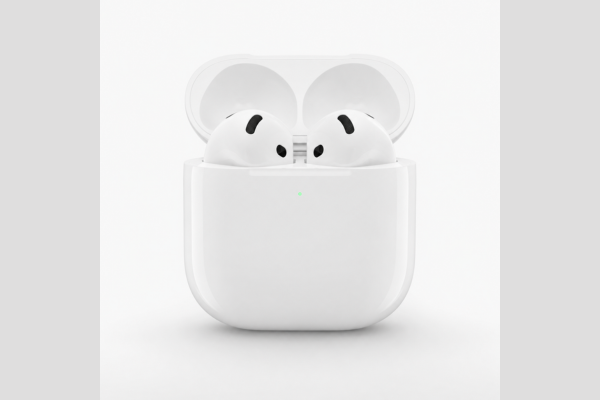
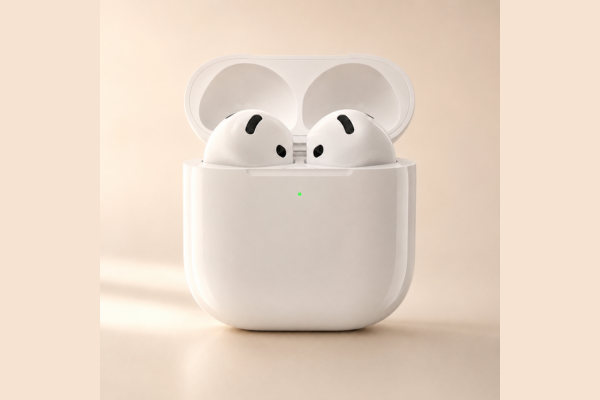
AirPods4の充電状態は、主にケースのステータスランプと、iPhoneなどのAppleデバイス上に表示されるバッテリー残量で確認できます。Apple公式サポートでは、ケースのステータスランプについて、緑色はフル充電、オレンジ色はフル充電未満を示すと案内されています。また、AirPodsがケースに入っていて蓋が開いている場合はAirPods本体の充電状態を示し、AirPodsがケースに入っていない場合はケース自体の充電状態を示すとされています。(出典:Apple公式サポート「Charge your AirPods」)
この仕様を理解していないと、ケースのランプを見ているつもりでも、実際にはAirPods本体側の状態を見ていたということが起こりやすくなります。たとえば、AirPodsをケースに入れた状態で蓋を開けたときにオレンジ色のランプが点灯した場合、それはAirPods本体がまだ十分に充電されていない状態を示している可能性があります。一方で、AirPodsを取り出した状態でランプを確認すれば、ケース側の充電状態を把握しやすくなります。
ステータスランプが数秒だけ点灯して消える場合も、必ずしも異常ではありません。Apple公式サポートでは、ワイヤレス充電時にステータスランプが数秒間点灯したあと消灯しても、充電は継続される場合があると案内されています。つまり、ランプがずっと光り続けていないからといって、すぐに充電不良と判断する必要はありません。(出典:Apple公式サポート「If your AirPods won’t charge」)
ただし、まったくランプが点灯しない場合は注意が必要です。ケースのバッテリーが完全に放電している、充電ケーブルやアダプタが正常に接続されていない、USB-Cポートに汚れが詰まっている、あるいはケース本体に不具合が生じている可能性があります。特にAirPods4のケースはUSB-C充電を使用するため、ポート内部のホコリや糸くずが接触を妨げると、見た目にはケーブルが挿さっていても通電しないことがあります。
iPhoneで確認する場合は、AirPodsをケースに入れたまま蓋を開け、iPhoneの近くに置きます。数秒待つと、画面上にAirPods本体と充電ケースのバッテリー残量が表示されます。この表示では、左右のAirPods本体とケースの残量をそれぞれ確認できるため、ケースだけが充電されていないのか、AirPods本体だけが充電されていないのかを見分ける手がかりになります。
たとえば、ケースの残量が増えているのにAirPods本体の残量が増えない場合は、ケース内部の接点やAirPods本体側の汚れが原因になっている可能性があります。反対に、AirPods本体は認識されるもののケース残量だけが表示されない、またはケース残量がずっと0%付近のまま変化しない場合は、ケース側の充電不良や表示同期の問題を疑う必要があります。
iPhoneのバッテリーウィジェットを使う方法も有効です。ホーム画面やロック画面にバッテリーウィジェットを追加しておけば、AirPods4を接続しているときに残量を確認しやすくなります。ケースを開いた直後のポップアップ表示を見逃した場合でも、ウィジェットから状態を確認できるため、充電が少しずつ進んでいるかどうかを判断しやすくなります。
ただし、iPhone側に残量が表示されないからといって、必ずケースが故障しているわけではありません。Bluetooth接続が一時的に不安定になっている場合や、AirPods4とiPhoneの通信がうまく同期していない場合にも、残量表示が出ないことがあります。このような場合は、ケースを一度閉じて数秒待ってから再度開く、iPhoneのBluetooth設定を確認する、iPhoneを再起動するなどの方法で表示が戻ることがあります。
充電状態を正しく確認する際は、次のように情報を整理すると判断しやすくなります。
| 確認する場所 | 表示や状態 | 読み取れる内容 |
|---|---|---|
| ケースのステータスランプ | 緑色に点灯 | フル充電または十分な充電状態 |
| ケースのステータスランプ | オレンジ色に点灯 | フル充電未満の状態 |
| ケースのステータスランプ | 数秒で消灯 | 仕様上の動作で充電継続中の場合あり |
| iPhoneのポップアップ | 本体とケースの残量表示 | AirPods本体とケースの個別残量 |
| バッテリーウィジェット | 残量の継続表示 | 充電が増えているかの経過確認 |
| ランプも表示もない | 反応なし | 完全放電や接続不良の可能性 |
ここで注意したいのは、1回の確認だけで判断しないことです。AirPods4のケースが完全放電に近い状態の場合、充電ケーブルを接続してもすぐにランプや残量表示が出ないことがあります。また、ワイヤレス充電では置く位置が少しずれているだけで反応が不安定になることもあります。数分で判断せず、安定した電源環境でしばらく充電しながら、ランプとiPhone表示の両方を確認することが欠かせません。
充電状況の確認は、単なる最初のチェックではなく、その後の対処法を選ぶための重要な切り分け作業です。ランプが点くのか、iPhoneに表示されるのか、ケース残量が増えているのか、AirPods本体だけが充電されないのかを整理すれば、ケーブル、充電器、ケース、AirPods本体、接続表示のどこに問題がありそうかを絞り込めます。
AirPods4のケースが充電されないときほど、焦って何度も抜き差ししたり、強くケーブルを押し込んだりしがちです。しかし、まずは表示を落ち着いて確認し、充電されていない状態なのか、表示だけが不安定なのかを見極めることが、無駄な修理や買い替えを避ける第一歩になります。
まず15分以上充電する
AirPods 4のケースが完全放電に近い状態になっていると、ケーブルを接続してもすぐには反応しないことがあります。長期間使っていなかった場合や、ケースのバッテリーを使い切ったまま放置していた場合は、充電開始までに少し時間がかかることがあります。
そのため、ケーブルを挿してもランプが点かないからといって、すぐに故障と判断するのは早計です。まずはAirPods本体をケースに入れ、ケースの蓋を閉じた状態で15分以上充電してみてください。短時間だけ接続して反応を確認するよりも、一定時間そのまま置くことで、完全放電から復帰する可能性があります。
充電中は、ケースやケーブルを何度も抜き差ししない方がよいでしょう。接続が不安定になるだけでなく、充電ポートに余計な負担がかかる場合があります。コンセントに接続したUSB電源アダプタを使い、安定した環境でしばらく充電するのがおすすめです。
15分以上充電してもランプが点かず、iPhoneにも表示されない場合は、次にケーブルや充電器、充電ポートの状態を確認します。順番に原因を切り分けることで、無駄な修理依頼や買い替えを避けやすくなります。
ケーブルの接続を見直す
AirPods 4のケースが充電されない原因として、意外に多いのがケーブルの接続不良です。USB-Cケーブルがケース側にしっかり差し込まれていない、アダプタ側が緩んでいる、コンセント側の接触が悪いといった単純な原因でも、充電は正常に進みません。
AirPods 4はUSB-C充電に対応しているため、まずケースのUSB-Cポートにケーブルが奥まで差し込まれているか確認しましょう。軽く差しただけでは見た目上は接続されているように見えても、実際には通電していないことがあります。また、ケーブルを少し動かしたときにランプが点いたり消えたりする場合は、ケーブルの断線やポートの接触不良が疑われます。
ケーブル自体に問題があるかどうかを確認するには、別のUSB-Cケーブルで試す方法が有効です。ほかのスマートフォンやイヤホン、タブレットなどを同じケーブルで充電できるか確認すれば、ケーブル側の不具合を切り分けられます。
症状別に見ると、次のような傾向があります。
| 症状 | 考えられる原因 | 試したい確認 |
|---|---|---|
| まったく反応しない | ケーブル断線や未接続 | 別ケーブルで充電 |
| 角度で反応が変わる | 接点不良やポート汚れ | ポート清掃と別ケーブル確認 |
| 途中で充電が止まる | ケーブルやアダプタ不安定 | 電源周りを交換して確認 |
ケーブルは見た目に破損がなくても内部で断線している場合があります。まず別の正常なケーブルに替えて試すことで、原因を素早く絞り込めます。
充電器の電力不足を確認
ケーブルに問題がない場合は、充電器や電源アダプタ側も確認しましょう。AirPods 4のケースは大きな電力を必要とする機器ではありませんが、極端に出力が低いアダプタや不安定なUSBポートを使っていると、正常に充電されないことがあります。
特に、パソコンのUSBポートや古い充電器、複数ポートの電源タップを経由している場合は、安定した電力が供給されていない可能性があります。充電ランプが点いたり消えたりする、充電に非常に時間がかかる、残量がほとんど増えないといった症状がある場合は、充電器を変更して試してみる価値があります。
また、充電器とケーブルの組み合わせによって相性が出ることもあります。USB-Cケーブルは見た目が同じでも、充電専用、データ転送対応、急速充電対応など仕様が異なります。AirPods 4のケースでうまく充電できない場合は、Apple製品の充電に使える信頼性の高いアダプタやケーブルを選ぶと安心です。
確認時は、コンセントに直接挿した電源アダプタを使うと切り分けがしやすくなります。パソコンやモバイルバッテリー経由で反応しない場合でも、壁のコンセントから充電すれば正常に充電できるケースがあります。
充電器の電力不足や不安定な給電は、ケース本体の故障と見分けにくい原因です。ケーブルとアダプタをセットで交換して試すことで、外部機器側の問題かどうかを判断しやすくなります。
充電ポートの汚れを掃除
AirPods 4のケースが充電されない原因として、充電ポートの汚れも見逃せません。ケースはポケットやバッグに入れて持ち運ぶ機会が多いため、USB-Cポートの中にホコリや糸くずが入り込むことがあります。小さな汚れでも、端子との接触を妨げると充電が不安定になります。
充電ケーブルを挿しても反応しない、角度を変えると充電される、途中で充電が途切れるといった症状がある場合は、ポート内部の汚れが関係している可能性があります。まず明るい場所でポート内を確認し、ゴミが見える場合は無理のない範囲で取り除きましょう。
掃除には、乾いた柔らかいブラシや綿棒、エアダスターなどが適しています。金属製のピンや針を使うと、端子を傷つけたり内部を破損させたりするおそれがあるため避けてください。また、水分を直接ポートに入れるのも厳禁です。湿らせた布を使う場合でも、開口部に水分が入り込まないように注意が必要です。
掃除で避けたい行動
充電ポートは小さく繊細な部分です。強くこすったり、奥まで無理に押し込んだりすると、かえって状態を悪化させる場合があります。汚れが固まって取れない場合は、自分で無理に除去せず、修理窓口に相談した方が安全です。
掃除後は、ポート内が完全に乾いた状態でケーブルを接続します。清掃によって接触が改善されれば、ケースのランプが反応したり、iPhone上でバッテリー残量が表示されたりすることがあります。
ワイヤレス充電位置を調整
AirPods 4のケースをワイヤレス充電で使っている場合は、置く位置のずれが原因で充電されないことがあります。ワイヤレス充電は、充電器側とケース側のコイル位置が合っていないと、通電が不安定になりやすい仕組みです。
ケースを充電マットに置いた直後だけランプが点いて、その後すぐ消える場合や、しばらく置いても残量が増えない場合は、位置を少しずつ調整してみてください。ステータスランプが上向きになるように置き、充電器の中央付近にケースを置くと反応しやすくなります。
また、AirPodsケースに厚みのある保護ケースを装着している場合、ワイヤレス充電がうまくいかないことがあります。特に金属パーツ付きのケースや厚手のカバーは、充電効率に影響する可能性があります。有線では充電できるのにワイヤレスでは反応しない場合は、保護ケースを外して試すと原因を切り分けやすくなります。
ワイヤレス充電器自体の電力不足も確認しておきたいポイントです。充電マットのケーブルが抜けかけていないか、電源アダプタが正常か、ほかのワイヤレス充電対応機器で充電できるかを確認しましょう。
有線充電とワイヤレス充電のどちらか一方だけで不具合が出る場合は、ケース本体の故障ではなく、充電方法や周辺機器に原因がある可能性もあります。両方の充電方法を試すことで、より正確に状況を判断できます。
airpods4のケースで充電されない対処法
-
ケースの温度を室温に戻す
-
AirPods本体の汚れを確認
-
iPhoneを再起動する
-
AirPodsをリセットする
-
故障時は正規修理へ相談
-
airpods4のケースで充電されない時のまとめ
ケースの温度を室温に戻す
AirPods4のケースは、極端に暑い場所や寒い場所では充電が一時的に止まることがあります。これはバッテリーや内部部品を守るための保護動作と考えられます。真夏の車内、直射日光が当たる場所、暖房器具の近く、寒い屋外などに置いたあとに充電できなくなった場合は、温度の影響を疑ってみましょう。
ケースが熱くなっている場合は、すぐに充電を続けず、風通しのよい室内で自然に温度が下がるのを待ちます。冷蔵庫に入れたり、保冷剤を直接当てたりする方法は避けてください。急激な温度変化により、内部に結露が発生する可能性があります。
反対に、ケースが冷え切っている場合も、室温に戻してから充電を試すのが安全です。10分から20分ほど室内に置き、ケースの温度が通常の状態に近づいてからケーブルを接続します。
温度が原因の場合、時間を置くだけで充電が再開されることがあります。特に屋外から戻った直後や、車内に放置したあとに反応しない場合は、故障と決めつける前にケースの温度を整えることが役立ちます。
AirPods本体の汚れを確認
ケース側だけでなく、AirPods本体の汚れも充電不良につながる場合があります。AirPods本体とケース内部の接点が汚れていると、本体がケースに正しく認識されず、充電が進まないことがあります。
ケース自体は充電できているのに、AirPods本体の残量だけが増えない場合は、本体側の接点やケース内部の汚れを確認しましょう。イヤホン本体の下部やケース内部には小さな接点があり、皮脂、ホコリ、耳垢などが付着すると充電の妨げになる可能性があります。
掃除する際は、乾いた柔らかい布や綿棒を使い、力を入れすぎずに汚れを取り除きます。水分を多く含んだ布や洗剤、アルコールを過度に使う方法は避けた方が無難です。開口部や内部に液体が入ると、充電不良だけでなく別の故障につながるおそれがあります。
ケース内にゴミが入り込んでいる場合は、AirPods本体が奥まで正しく収まらないこともあります。この状態では、蓋を閉じても充電接点がうまく触れず、片耳だけ充電されない、左右で残量が大きく違うといった症状が出ることがあります。
AirPods本体の汚れを取り除いたら、ケースに入れ直して蓋を閉じ、数分待ってからiPhoneで残量を確認します。ケースと本体の両方を清潔に保つことで、充電トラブルの予防にもつながります。
iPhoneを再起動する
AirPods 4のケースは充電されているのに、iPhone側の表示が更新されないことがあります。この場合、ケースやケーブルではなく、iPhoneとの接続や表示処理に一時的な問題が起きている可能性があります。
たとえば、ケースのランプは反応しているのにiPhoneにバッテリー表示が出ない、残量が変わらない、接続ポップアップが表示されないといった場合は、iPhoneを再起動してみましょう。再起動によってBluetooth接続やバッテリー表示の不具合が解消されることがあります。
再起動後は、Bluetoothがオンになっていることを確認し、AirPodsをケースに入れた状態で蓋を開け、iPhoneの近くに置きます。数秒待っても表示されない場合は、設定アプリからBluetoothの接続状態を確認します。
また、iPhone側のソフトウェアが古い場合、AirPodsとの連携が不安定になることもあります。必要に応じてiOSのアップデートを確認し、利用環境を整えておくと安心です。ただし、アップデート前にはバッテリー残量や通信環境を確認してから行うようにしましょう。
iPhoneの再起動は、ケースの物理的な故障を直す方法ではありません。しかし、表示や接続の問題を切り分けるうえでは有効です。ケースが実際に充電されているのか、iPhone側が正しく認識できていないだけなのかを判断しやすくなります。
AirPodsをリセットする
ケーブル、充電器、ポートの汚れ、温度、iPhoneの表示を確認しても改善しない場合は、AirPodsのリセットを試す方法があります。リセットによって、ペアリング情報や接続状態の不具合が解消されることがあります。
AirPods 4をケースに入れ、蓋を開けた状態で設定ボタンを長押しし、再設定を行います。その後、iPhoneのBluetooth設定からAirPodsを再接続します。接続情報に問題があった場合は、この手順でバッテリー表示や充電状態が正常に戻ることがあります。
ただし、ケース自体にまったく電力が残っていない場合や、充電ポートが物理的に故障している場合は、リセット操作そのものがうまく進まないことがあります。その場合は、先に15分以上の充電、別ケーブルでの確認、ポート清掃を済ませてから試す方がよいでしょう。
リセットは、次のような症状があるときに試す価値があります。
| 症状 | リセットで改善が期待できる理由 |
|---|---|
| 残量表示が更新されない | 表示や同期の不具合を解消しやすい |
| iPhoneに認識されない | Bluetooth接続を再構築できる |
| 充電表示が不安定 | ペアリング情報の乱れを整理できる |
リセット後も状態が変わらない場合は、ソフトウェアや接続の問題ではなく、ケースやバッテリー、充電ポートなどハードウェア側の不具合が関係している可能性が高まります。
故障時は正規修理へ相談
一通りの対処を試してもAirPods 4のケースが充電されない場合は、ケース本体の故障やバッテリー劣化を疑う段階です。特に、複数のケーブルやアダプタを試しても反応しない、ポートを掃除しても変化がない、有線とワイヤレスの両方で充電できないといった場合は、自力での改善が難しい可能性があります。
水濡れ、落下、強い衝撃、長期間の使用によるバッテリー劣化などは、外から見ただけでは判断しにくいものです。ケース内部の基板や充電端子が損傷している場合、無理にケーブルを押し込んだり、金属製の道具で掃除したりすると、状態がさらに悪化するおそれがあります。
修理や交換を検討する際は、Apple Store、Apple正規サービスプロバイダ、Appleサポートなどの正規窓口に相談するのが安心です。保証期間内かどうか、AppleCare+ for Headphonesに加入しているかどうかによって、修理や交換の費用が変わる場合があります。
相談前には、以下の情報を整理しておくとスムーズです。
| 確認項目 | 内容 |
|---|---|
| 購入時期 | 保証対象か確認しやすくなる |
| 試した対処法 | 重複した確認を減らせる |
| 症状の詳細 | まったく反応しないか断続的かを伝えられる |
| 水濡れや落下の有無 | 故障原因の判断材料になる |
非正規修理や自己分解は、保証対象外になるリスクや別の不具合を招く可能性があります。安全性と信頼性を優先するなら、正規の修理窓口で状態を診断してもらうことが現実的です。
airpods4のケースで充電されない時のまとめ
-
充電されないと感じたら最初にランプと残量表示を確認する
-
完全放電の可能性があるため十五分以上は充電して様子を見る
-
ケーブルは見た目に異常がなくても内部断線している場合がある
-
充電器や電源アダプタを替えると原因を切り分けやすくなる
-
パソコン経由で不安定な場合はコンセント充電を試すとよい
-
USB-Cポート内のホコリや糸くずは充電不良の原因になりやすい
-
掃除では金属ピンや水分を使わず乾いた柔らかい道具を使う
-
ワイヤレス充電は置く位置やケースの厚みに影響されることがある
-
厚い保護ケースを付けている場合は外して充電を試すとよい
-
高温や低温の環境ではケースの充電が一時停止することがある
-
ケースが熱いまたは冷たい場合は室温に戻してから充電する
-
AirPods本体やケース内部の接点汚れも充電不良につながる
-
iPhoneの表示不具合は再起動や再接続で改善する場合がある
-
リセットは接続や同期の問題を整理する有効な手段になる
-
全て試しても改善しない場合は正規修理窓口への相談が安心