パソコンを持っていなくても、今はお絵描きタブレットを使ってデジタルイラストを始められる選択肢が増えていますよね。
特に「お絵描きタブレット パソコン不要 安い」という条件で探している人は、単体で使えるAndroid搭載モデルや、スマホに接続して使う板タブなどを比較すると、自分に合う機材を見つけやすくなります。
ただし、安いモデルほど対応端末や描き心地、使えるアプリに差が出やすいため、価格だけで選ぶと後悔する可能性があります。
この記事では、初心者がパソコンなしでお絵描きを始めるために、種類ごとの違いや注意点、選び方を分かりやすく整理しました!
安いモデルを選ぶときに見るべき価格帯
Android搭載やスマホ接続型の違い
初心者が購入前に確認すべき注意点
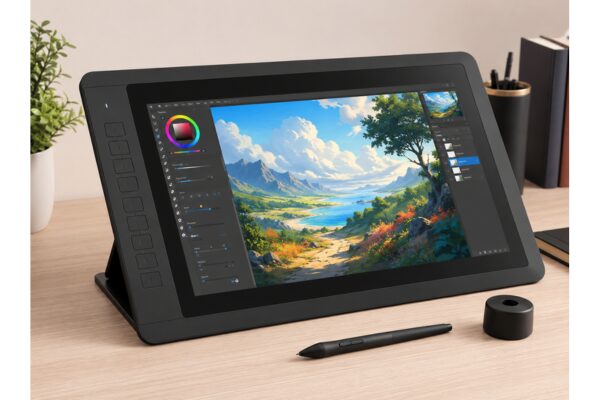
お絵描きタブレットでパソコン不要の安いのは?
-
パソコン不要で描ける仕組み
-
安いモデルの価格帯
-
Android搭載モデルの特徴
-
スマホ接続型の選び方
-
板タブと液タブの違い
-
初心者に必要な性能
パソコン不要で描ける仕組み
パソコン不要で使えるお絵描きタブレットには、大きく分けて2つの仕組みがあります。ひとつは本体にAndroidやWindowsなどのOSを搭載したスタンドアロン型、もうひとつはスマートフォンに接続して使うタイプです。
一般的な液タブは、パソコンの画面を映しながらペン入力を行う機材です。そのため、液タブ本体だけではアプリを起動できず、WindowsやMacなどのパソコンが必要になります。一方で、OS搭載モデルはタブレット本体の中にアプリを動かす仕組みが入っているため、電源を入れてイラストアプリを開けば、そのまま描き始められます。
スマホ接続型の場合は、タブレット本体ではなくスマートフォン側がアプリを動かします。たとえばAndroidスマホにibisPaintやCLIP STUDIO PAINTなどのアプリを入れ、対応するペンタブや液タブをケーブルで接続して使う仕組みです。
それぞれの違いを整理すると、次のようになります。
| 種類 | 使い方 | パソコン | 特徴 |
|---|---|---|---|
| Android搭載型 | 本体だけで描く | 不要 | 初心者向けで手軽 |
| Windows搭載型 | 本体だけで描く | 不要 | PCソフトを使いやすい |
| スマホ接続型 | Androidスマホに接続 | 不要 | 価格を抑えやすい |
| 一般的な液タブ | PCに接続 | 必要 | 本格制作向け |
パソコン不要で始めたい場合は、まず本体だけで使いたいのか、手持ちのスマホを活用したいのかを決めると選びやすくなります。
安いモデルの価格帯
パソコン不要でお絵描きを始めたい場合、価格だけを見ると3,000円台の板タブから、10万円を超える高性能なスタンドアロン型タブレットまで幅があります。安いモデルほど気軽に始めやすい一方で、画面に直接描けない、スマートフォンの対応機種が限られる、処理性能に余裕が少ないなど、事前に確認すべき点も増えます。
ここで大切なのは、安いかどうかを単純な本体価格だけで判断しないことです。ペンが付属しているか、変換アダプタが必要か、保護フィルムやケースを買い足す必要があるか、使いたいアプリが動作するかによって、実際にかかる総額は変わります。
たとえば、3,000円台の板タブは初期費用を抑えやすい反面、Androidスマートフォンとの接続にはOTG対応や変換アダプタが必要になる場合があります。一方、Android搭載のお絵描きタブレットは本体価格こそ上がりますが、ペンやケースが付属するモデルなら、購入後すぐに描き始めやすいのが利点です。
以下は、パソコン不要で使えるお絵描きタブレットの価格帯を、初心者が比較しやすいように整理したものです。
| 価格帯 | 主なタイプ | 使い方 | 向いている人 | 注意点 |
|---|---|---|---|---|
| 3,000円台から | スマホ接続板タブ | Androidスマホに接続して描く | とにかく安く試したい人 | 画面に直接描けず慣れが必要 |
| 2万円台から3万円台 | スマホ接続液タブ | Androidスマホの画面を液タブに映して描く | 画面に描く感覚を重視する人 | 対応スマホが限られる |
| 3万円台から5万円台 | Android搭載入門機 | 本体だけでアプリを起動して描く | パソコンなしで手軽に始めたい人 | ペン性能や処理性能に差がある |
| 6万円台から8万円台 | Android搭載中級機 | 本体だけで本格的に描く | 描き心地や画面品質も重視する人 | PCソフトは基本的に使えない |
| 10万円以上 | 高性能モデル | AndroidまたはWindows環境で制作する | 仕事や本格制作も考える人 | 初心者には費用負担が大きい |
価格帯ごとの違いを理解すると、自分に必要な性能と予算のバランスが見えやすくなります。安さを最優先するなら板タブ、手軽さを重視するならAndroid搭載モデル、描き心地を重視するならスマホ接続液タブや中級以上の単体モデルが候補になります。
3,000円台から選べるスマホ接続板タブ
パソコン不要のお絵描き環境を最も安く作りたい場合、最初に候補になるのがスマホ接続型の板タブです。板タブは液晶画面を搭載していない入力機器で、手元のタブレット面にペンを動かしながら、スマートフォンやタブレットの画面を見て描きます。
3,000円台から購入できるモデルもあり、デジタルイラストを試してみたい初心者にとって導入しやすい価格帯です。たとえば、XPPen Deco Funシリーズは公式製品情報で、Deco Fun XSの本体サイズが182.4×134.7×10.5mm、作業エリアが4.8インチ×3インチ、バッテリーフリースタイラスを採用しているとされています。上位サイズのDeco Fun Sでは60度の傾き検知にも対応しているため、低価格帯でも線の表現を練習しやすい仕様です。(出典:XPPen公式「Deco Fun XS/S/L」)
板タブの大きな魅力は、本体価格の安さと省スペース性です。画面がないぶん構造がシンプルで、液タブやスタンドアロン型タブレットよりも価格を抑えやすくなります。また、軽量で収納しやすいため、机の上に常設できない人や、まずは練習用として使いたい人にも向いています。
一方で、板タブには独特の操作感があります。紙や液タブのようにペン先を見ながら描くのではなく、手元ではなく画面を見ながら線を引きます。そのため、最初は線の位置や手の動きに違和感を覚える場合があります。ただし、これは慣れの問題でもあり、デジタル作画に必要な手ブレ補正やレイヤー操作に触れる入門機としては十分に活用できます。
板タブを選ぶ際は、価格だけでなく筆圧感知レベル、作業エリア、Android対応の有無、接続端子を確認する必要があります。特にスマートフォン接続を前提にする場合は、Android側がOTG接続に対応しているか、USB-C変換アダプタが必要かどうかを事前に確認したほうが安全です。
低価格の板タブは、次のような人に向いています。
-
まずはデジタルイラストを低予算で試したい人
-
画面に直接描けなくても練習できる人
-
手持ちのAndroidスマホを活用したい人
-
趣味や落書きから始めたい人
反対に、紙に描く感覚に近い操作を求める人や、スマホの小さな画面では描きにくいと感じる人には、液タブや単体型タブレットのほうが合う可能性があります。3,000円台の板タブは非常に安く始められる選択肢ですが、描き心地よりも価格を優先する人向けと考えると選びやすくなります。
2万円台から3万円台のスマホ接続液タブ
板タブよりも直感的に描きたい場合は、スマホ接続型の液タブが候補になります。液タブは画面に直接ペンを当てて描けるため、紙に近い感覚で操作しやすいのが特徴です。パソコン不要で使う場合は、Androidスマートフォンを接続し、スマホ側のアプリを液タブ画面に表示して制作します。
このタイプは、板タブより価格は上がりますが、スタンドアロン型タブレットより安く導入しやすい中間的な選択肢です。価格帯としては2万円台から3万円台のモデルが候補になりやすく、XPPen ArtistシリーズやHUION Kamvasシリーズなど、Android接続に対応する液タブが検討されることがあります。
スマホ接続液タブの魅力は、画面に直接描けることです。ペン先と描画位置を確認しながら線を引けるため、板タブよりも操作に慣れやすい傾向があります。アナログで紙に描いてきた人にとっては、板タブよりも違和感が少なく、下描きや線画の感覚をつかみやすいでしょう。
ただし、この価格帯の液タブは、単体では動作しない点に注意が必要です。Androidスマートフォンを本体として使うため、スマホが対応していなければ使用できません。特にUSB-C端子を備えていても、映像出力に必要なDisplayPort Alternate Modeに対応していないスマートフォンでは、液タブに画面を表示できない場合があります。
また、電源供給の問題もあります。スマホ接続液タブは、スマホからの給電だけでは安定しないことがあり、別途電源ケーブルが必要になる場合があります。製品によっては3in1ケーブルやUSB-Cケーブル、電源アダプタなどが必要になるため、購入前に付属品と接続条件を確認することが欠かせません。
スマホ接続液タブは、次のような人に向いています。
-
板タブより直感的に描きたい人
-
Androidスマホをすでに持っている人
-
単体型タブレットより安く液タブ感覚を試したい人
-
ibisPaintやCLIP STUDIO PAINTなどスマホアプリで描きたい人
一方で、使っているスマートフォンが対応しているか不明な場合や、接続設定に不安がある場合は、スタンドアロン型のAndroid搭載お絵描きタブレットを選んだほうが簡単です。スマホ接続液タブはコストと描き心地のバランスが良い反面、対応機種の確認が最も大切な価格帯です。
3万円台から5万円台のAndroid搭載入門機
パソコンもスマートフォン接続も使わず、本体だけでお絵描きを始めたい場合は、Android搭載の入門機が選択肢になります。価格帯は3万円台から5万円台が中心で、ペン付きのモデルであれば、購入後すぐにイラストアプリを入れて描き始めやすいのが魅力です。
Android搭載モデルは、一般的なタブレットに近い使い方ができます。本体にOSが入っているため、Wi-Fiに接続してアプリをインストールし、ibisPaintやCLIP STUDIO PAINTなどの対応アプリを使って制作できます。パソコンとの接続やスマホの互換性に悩みにくいため、初心者にとって扱いやすいタイプです。
この価格帯では、HUION Kamvas Slate 11やUGEE Fun Drawing Pad UT2などが候補として挙がりやすくなります。HUIONの公式サイトでは、Kamvas SlateシリーズをAndroidタブレットとして展開していることが紹介されており、パソコン不要で持ち運びながら創作できる製品群として位置づけられています。(出典:HUION公式サイト)
Android搭載入門機を選ぶ際は、CPU、メモリ、ストレージ、画面サイズ、ペン性能を確認しましょう。たとえば、メモリは6GB以上、ストレージは128GB以上あると、一般的なイラスト制作では扱いやすくなります。ストレージが少ない場合でも、microSDカードで拡張できるモデルなら、作品データや素材を保存しやすくなります。
筆圧感知は4096段階以上を目安にすると、線の強弱を表現しやすくなります。より繊細な表現を求める場合は8192段階以上や16384段階のモデルも候補になりますが、初心者の練習や趣味用途であれば、4096段階でも十分に使える場面が多いです。
画面サイズは10インチから11インチ前後が入門機に多く、持ち運びやすさと描画スペースのバランスが取れています。自宅でじっくり描くなら12インチ以上も便利ですが、本体重量が増えやすいため、カフェや学校、外出先で使いたい人は軽量モデルを選ぶと扱いやすくなります。
Android搭載入門機は、板タブやスマホ接続液タブより価格は上がるものの、ケーブル接続の手間が少なく、タブレットとしても使える点が強みです。動画視聴、電子書籍、Web閲覧、メモ用途にも使えるため、お絵描き専用ではなく普段使いも兼ねたい人に向いています。
ただし、Android搭載入門機はパソコンではありません。PC版のPhotoshop、Illustrator、SAIなどをそのまま使うことはできないため、使いたいソフトが決まっている場合はアプリ版の対応状況を確認する必要があります。価格と手軽さを重視しながら、パソコンなしで本体だけ描きたい人には、3万円台から5万円台のAndroid搭載モデルが現実的な候補になります。
Android搭載モデルの特徴
Android搭載のお絵描きタブレットは、パソコンなしで本体だけ使える点が大きな魅力です。スマートフォンや一般的なタブレットと同じようにアプリをインストールできるため、ibisPaintやCLIP STUDIO PAINTなどの対応アプリを使ってイラスト制作ができます。
代表的なモデルには、XPPen Magic Drawing Pad、HUION Kamvas Slate 11、Wacom MovinkPadシリーズ、UGEE Fun Drawing Padなどがあります。これらはペンが付属しているモデルも多く、イラスト向けに画面やペン性能が調整されている点が特徴です。
Android搭載モデルは、価格と使いやすさのバランスに優れています。Windows搭載機ほど高額になりにくく、パソコンの知識が少ない人でも扱いやすいため、初心者が最初に選びやすいタイプです。
ただし、Androidはパソコンと同じ環境ではありません。PhotoshopやIllustratorのデスクトップ版、Windows専用ソフトなどは基本的に使えないため、使いたいアプリが決まっている場合は事前確認が欠かせません。
また、メモリやCPU性能によって動作の快適さが変わります。高解像度キャンバスやレイヤー数の多い作品を作る場合、安価なモデルでは動作が重くなる可能性があります。趣味や練習用なら入門機でも十分ですが、本格的な漫画制作や商用イラストまで考えるなら、メモリ8GB以上、ストレージ128GB以上を目安にすると安心です。
Android搭載モデルは、安さと手軽さを両立しやすい一方で、PCソフトを使う制作環境とは異なることを理解して選ぶ必要があります。
スマホ接続型の選び方
スマホ接続型は、手持ちのAndroidスマホを活用してお絵描き環境を作れるタイプです。板タブなら3,000円台から、液タブでも2万円台から選べるため、できるだけ安く始めたい人に向いています。
選ぶ際に最も確認したいのは、スマートフォンの対応状況です。Androidスマホであっても、すべての機種がペンタブや液タブに対応しているわけではありません。特に液タブ接続では、USB-C端子がDisplayPort Alt Modeに対応しているかどうかが大きなポイントになります。
板タブの場合は、OTG変換アダプタを使って接続できるモデルがあります。XPPen Deco Fun XSやVEIKK S640のような格安モデルは、対応環境が合えば非常に低予算でデジタルイラストを始められます。
一方、スマホ接続液タブは画面に直接描ける感覚が得られるため、板タブより直感的に使いやすい傾向があります。XPPen Artist 12シリーズやHUION Kamvas 13などは、Androidスマホ接続に対応するモデルとして検討されることがあります。
ただし、スマホ接続型はスマートフォンの性能に依存します。スマホの処理能力が低い場合、アプリの動作が重くなったり、描画中に遅延を感じたりすることがあります。また、iPhoneは対応しないケースが多いため、iPhoneユーザーは別の選択肢を検討したほうがよい場面もあります。
スマホ接続型を選ぶなら、価格だけでなく、対応機種、接続ケーブル、変換アダプタ、使いたいアプリの動作条件まで確認することが大切です。
板タブと液タブの違い
板タブと液タブは、どちらもペンでデジタルイラストを描くための機材ですが、描き方の感覚が大きく異なります。板タブは画面のない入力機器で、手元の板にペンを動かしながら、スマホやタブレットの画面を見て描きます。液タブは画面付きのタブレットに直接ペンを当てて描くタイプです。
安さを重視するなら、板タブのほうが圧倒的に有利です。3,000円台から選べるモデルもあり、初期費用を抑えてデジタルイラストを試せます。場所も取りにくく、軽量で扱いやすい点もメリットです。
ただし、板タブは手元と画面が分かれるため、アナログで紙に描く感覚とは異なります。慣れるまで線が思うように引けないと感じる人もいます。
液タブは画面に直接描けるため、紙に近い感覚で使いやすいのが魅力です。初心者でも直感的に扱いやすく、ペン先と線の位置が分かりやすいため、スムーズに描き始められます。その分、価格は板タブより高くなります。
| 項目 | 板タブ | 液タブ |
|---|---|---|
| 価格 | 安い | 高め |
| 描き方 | 画面を見ながら手元で描く | 画面に直接描く |
| 慣れやすさ | 慣れが必要 | 直感的に使いやすい |
| 持ち運び | しやすい | サイズによる |
| 初心者向け度 | 予算重視向け | 描きやすさ重視向け |
まず費用を抑えて試したい人は板タブ、紙に描くような感覚を重視したい人は液タブが向いています。
初心者に必要な性能
初心者がお絵描きタブレットを選ぶ場合、最初から最高性能を求める必要はありません。ただし、快適に描くために最低限見ておきたい性能があります。
まず確認したいのは筆圧感知です。筆圧感知があると、ペンを強く押したときは太く濃い線、弱く押したときは細く薄い線を表現できます。初心者でも線の強弱を練習しやすくなるため、4096段階以上を目安にすると選びやすくなります。より繊細な描き心地を求める場合は、8192段階以上や16384段階のモデルも候補になります。
次に画面の見やすさです。液タブやAndroid搭載タブレットを選ぶ場合、フルラミネーションディスプレイやアンチグレア加工があると、ペン先と線のズレが少なく、反射も抑えやすくなります。長時間描く場合は、画面の見やすさが作業の疲れに影響します。
また、メモリとストレージも確認したいポイントです。Android搭載モデルなら、メモリ6GB以上、できれば8GB以上あると安心です。ストレージは128GB以上あれば、アプリや作品データを保存しやすくなります。イラストデータが増える場合は、microSDカードで容量を増やせるモデルも便利です。
さらに、ペンが充電式か充電不要かも使い勝手に関わります。充電不要のペンは、作業中にバッテリー切れを気にせず使えるため、初心者にも扱いやすい傾向があります。
初心者にとって大切なのは、価格と性能のバランスです。安くても最低限の筆圧感知、対応アプリ、接続環境が整っていれば、デジタルイラストの練習には十分活用できます。
お絵描きタブレットをパソコン不要で安い順に選ぶ
-
3,000円台の板タブ
-
4万円前後の単体モデル
-
おすすめメーカーの違い
-
デメリットと注意点
-
購入前の確認ポイント
-
お絵描きタブレットはパソコン不要で安いモデルから選ぶ
3,000円台の板タブ
できるだけ安くデジタルイラストを始めたい人にとって、3,000円台の板タブは最も現実的な選択肢になりやすい価格帯です。パソコン不要で使いたい場合でも、Androidスマートフォンに接続できるモデルを選べば、スマホアプリを使ってお絵描き環境を作れます。
板タブは、液晶画面を搭載していないペンタブレットです。手元のタブレット面にペンを動かし、その入力結果をスマートフォンやタブレットの画面で確認しながら描きます。紙に直接描く感覚とは異なりますが、本体価格が安く、軽量で、収納しやすい点が大きな魅力です。
3,000円台から選べる板タブとしては、XPPen Deco Fun XSやVEIKK S640のような小型モデルが候補に入りやすくなります。XPPen公式サイトでは、Deco Funシリーズが8,192レベルの筆圧感度に対応し、Androidシステムを搭載したスマートフォンやタブレットでの描画にも対応すると案内されています。Deco Fun SとLは60度の傾き検知にも対応していますが、XSは傾き検知の対象外とされているため、サイズごとの仕様差には注意が必要です。(出典:XPPen JAPAN Deco Fun XS/S/L)
板タブが安い理由と仕組み
板タブが液タブやAndroid搭載タブレットより安くなりやすいのは、液晶ディスプレイやOS、CPU、バッテリーなどを内蔵していないためです。つまり、板タブ本体はペン入力を受け取るための装置であり、イラストアプリを動かす役割はスマートフォンやパソコン側が担います。
パソコン不要で使う場合は、Androidスマートフォンがアプリ本体になります。スマホにibisPaint、CLIP STUDIO PAINT、MediBang Paintなどのアプリを入れ、板タブをUSB接続してペン入力を行う流れです。
この仕組みは、スマホの画面を見ながら手元でペンを動かすため、最初はやや慣れが必要です。ペン先を見ても線が出る場所は手元ではなく画面上なので、アナログの紙や液タブに慣れている人ほど違和感を覚えることがあります。
ただし、板タブ操作に慣れると、手で画面を隠さずに描ける、姿勢を保ちやすい、机の上を広く使えるといった利点もあります。低価格でデジタルイラストの基本操作を学べるため、最初の練習機としては十分に検討できます。
3,000円台モデルで確認したい性能
安い板タブを選ぶ際にまず確認したいのは、筆圧感知レベルです。筆圧感知とは、ペンを押し込む力の強弱を読み取る機能のことです。筆圧感知に対応していると、軽く描けば細く薄い線、強く描けば太く濃い線を表現しやすくなります。
現在の低価格帯ペンタブでは、8,192レベルの筆圧感知に対応するモデルもあります。8,192レベルとは、ペンを押す力を細かい段階で読み取れるという意味です。ただし、数値が高ければ必ず描きやすいとは限りません。実際の描き心地は、ペン先の沈み込み、タブレット面の摩擦、アプリ側のブラシ設定、スマートフォンの処理性能にも左右されます。
次に確認したいのは、作業エリアです。作業エリアとは、板タブ上でペン入力できる範囲のことです。XPPen Deco Fun XSの場合、公式情報では作業エリアが4.8インチ×3インチとされています。スマホ接続で使うには十分コンパクトですが、腕を大きく動かして描きたい人や、細かな線画を多く描く人には、やや狭く感じる可能性があります。(出典:XPPen公式サイト Deco Fun XS/S/L)
また、ペンが充電不要かどうかも実用性に関わります。バッテリーフリーペンであれば、作業中にペンの充電切れを気にせず使えます。低価格帯の板タブでもバッテリーフリーペンを採用している製品は多く、初心者にも扱いやすい仕様です。
Androidスマホ接続で必要なOTGとは
3,000円台の板タブをパソコン不要で使うには、Androidスマートフォン側がUSBホスト機能、いわゆるOTG接続に対応している必要があります。
OTGはUSB On-The-Goの略で、スマートフォンが周辺機器を認識するための仕組みです。通常、スマートフォンはパソコンに接続される側の機器として使われますが、OTGに対応していると、スマートフォン側がホストとなり、USB機器を接続して利用できます。
Android Developersの公式ドキュメントでは、AndroidデバイスがUSBホストモードのとき、USBホストとして機能し、接続されたUSBデバイスを列挙すると説明されています。また、USBホストモードとアクセサリモードのサポートは、最終的にはデバイスのハードウェアに依存するとされています。(出典:Android Developers USBホストとアクセサリの概要)
このため、Androidのバージョンだけを見て判断するのは不十分です。Android 端末であっても、機種によってはOTGに対応していない場合があります。さらに、USB-C端子を備えていても、すべてのUSB機器が安定して動作するとは限りません。
購入前には、次の点を確認しておくと安心です。
| 確認項目 | 見るべき内容 |
|---|---|
| AndroidスマホのOTG対応 | 端末の公式仕様やメーカー情報で確認する |
| 接続端子 | USB-CかmicroUSBかを確認する |
| 変換アダプタ | 板タブ付属か別売りかを確認する |
| 対応アプリ | 使いたいお絵描きアプリでペン入力できるか確認する |
| 横画面対応 | スマホ画面を横向きで使えるか確認する |
| 給電の安定性 | 長時間使用時に接続が切れにくいか確認する |
3,000円台の板タブは本体が安い一方で、変換アダプタやスタンドなどを買い足すと、合計費用が少し上がることがあります。本体価格だけではなく、使い始めるまでに必要な周辺機器まで含めて考えると、購入後の失敗を防ぎやすくなります。
板タブに向いている人
3,000円台の板タブは、まずデジタルイラストを試してみたい人に向いています。いきなり数万円のAndroid搭載タブレットや液タブを購入するのは不安でも、低価格の板タブなら初期投資を抑えて始められます。
特に、以下のような人には相性が良い価格帯です。
-
デジタルイラストが自分に合うか試したい人
-
線画や色塗りの基礎練習から始めたい人
-
手持ちのAndroidスマホを活用したい人
-
できるだけ予算を抑えたい人
-
収納しやすい小型機材を探している人
板タブは、イラスト制作だけでなく、手書きメモ、オンライン授業での書き込み、画像編集の簡単なマスク作業、電子署名などにも使われることがあります。お絵描き専用として続かなかった場合でも、別用途で活用しやすい点は低価格モデルならではの安心材料です。
ただし、画面に直接描く感覚を重視する人には向かない場合があります。紙に描くような直感性を求めるなら、スマホ接続液タブやAndroid搭載のお絵描きタブレットのほうが満足しやすい可能性があります。
板タブで起こりやすい失敗
3,000円台の板タブでよくある失敗は、安さだけを見て購入し、スマートフォンに接続できないケースです。特に、Android対応と書かれていても、すべてのAndroid端末で動作するわけではありません。OTG非対応のスマホ、接続端子が合わないスマホ、アプリ側でペンタブ入力が安定しない環境では、期待通りに使えないことがあります。
また、作業エリアの狭さに不満を感じることもあります。小型板タブは持ち運びやすい反面、ペンを動かせる範囲が限られます。細かなアイコン操作や長いストロークの線を描く場合、手の動きと画面上のカーソル移動の感覚に慣れるまで時間がかかることがあります。
もうひとつ注意したいのは、スマホ画面の小ささです。板タブ自体が使えても、スマホ画面が小さいとキャンバス全体を見ながら描きにくくなります。拡大縮小を頻繁に行う必要があり、長時間の制作では疲れやすくなる場合があります。
そのため、3,000円台の板タブは、完成度の高い作品をいきなり作るための機材というより、デジタル作画の入り口として考えると納得しやすい選択肢です。線を引く、レイヤーを使う、ブラシを切り替える、簡単に色を塗るといった基本操作を覚える用途には十分役立ちます。
3,000円台板タブと他価格帯の違い
3,000円台の板タブは安さが最大の魅力ですが、2万円台以上の液タブや3万円台以上のAndroid搭載モデルとは、使い心地が大きく異なります。価格差は、画面の有無、OSの有無、接続の手軽さ、描画スペース、付属品などに表れます。
| 比較項目 | 3,000円台板タブ | スマホ接続液タブ | Android搭載タブレット |
|---|---|---|---|
| 価格 | 最も安い | 中価格帯 | やや高め |
| 画面 | なし | あり | あり |
| 本体単体利用 | 不可 | 不可 | 可 |
| スマホ接続 | 必要 | 必要 | 不要 |
| 描き心地 | 慣れが必要 | 直感的 | 直感的 |
| 持ち運び | しやすい | やや機材が増える | しやすい |
| 初心者の始めやすさ | 価格面で始めやすい | 描き心地で始めやすい | 設定面で始めやすい |
費用だけで選ぶなら板タブが有利です。一方、画面に直接描ける快適さや、ケーブル接続の少なさを重視するなら、より上の価格帯を検討する価値があります。
3,000円台の板タブは、低予算でお絵描き環境を作りたい人にとって魅力的な入門機です。ただし、スマホの対応状況、OTG接続、作業エリア、アプリ対応を確認してから選ぶことで、安くても実用的な一台を見つけやすくなります。
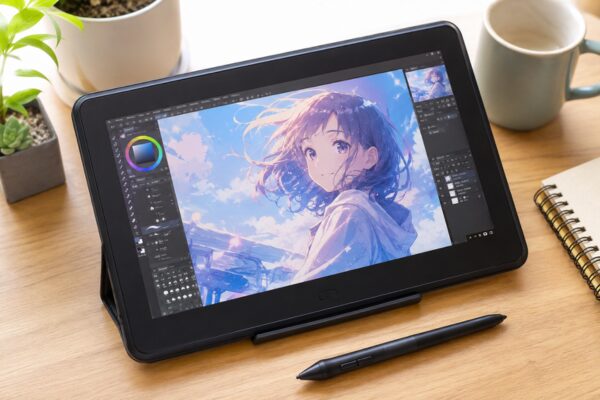
4万円前後の単体モデル
パソコンなしで本体だけ使いたい場合は、4万円前後のAndroid搭載お絵描きタブレットが現実的な候補になります。この価格帯では、HUION Kamvas Slate 11やUGEE Fun Drawing Pad UT2のような、ペン付きのスタンドアロン型モデルが見つかります。
4万円前後の単体モデルは、スマホ接続型と違って本体だけでアプリを起動できます。ケーブル接続や対応スマホの確認が不要なため、初心者でも扱いやすい点が魅力です。
また、動画視聴やWeb閲覧、メモ用途など、一般的なタブレットとしても使えるモデルが多くあります。イラスト制作だけでなく、普段使いも兼ねたい人にとっては、コストパフォーマンスの高い選択肢になります。
一方で、この価格帯のモデルはペン性能や描き心地に差が出やすい傾向があります。筆圧感知が4096段階のモデルでも、ペンの反応や線の安定感はメーカーや機種によって異なります。細かな線を多用する作風や、長時間の制作を考えている場合は、レビューや仕様をよく確認したほうが安心です。
4万円前後の単体モデルは、板タブより直感的で、iPadや高性能液タブより安く始められる中間的な選択肢です。趣味のお絵描きや初心者の練習用としては、十分に検討する価値があります。
おすすめメーカーの違い
お絵描きタブレットを選ぶときは、メーカーごとの特徴を理解しておくと失敗しにくくなります。価格だけで比較すると安いモデルに目が向きがちですが、描き心地やサポート、対応アプリ、付属品の内容にも違いがあります。
Wacomは、ペンタブや液タブの分野で知名度が高いメーカーです。描き心地を重視したモデルが多く、MovinkPadシリーズのようにお絵描きに特化したタブレットも展開されています。価格は高めになりやすいものの、ペンの使いやすさや安心感を重視する人に向いています。
XPPenは、コストパフォーマンスの高い製品が多いメーカーです。Magic Drawing PadのようなAndroid搭載モデルや、Artistシリーズのようなスマホ接続対応液タブなど、初心者にも選びやすい製品が揃っています。比較的手頃な価格で、付属品が充実しているモデルが多い点も魅力です。
HUIONは、液タブやペンタブの選択肢が豊富なメーカーです。Kamvas Slate 11やKamvas 13など、安さと機能のバランスを重視したモデルがあり、初めての1台として検討しやすい製品もあります。
UGEEは、比較的安いAndroid搭載お絵描きタブレットを展開しています。Fun Drawing Padシリーズは、パソコン不要で始めたい初心者にとって候補になりやすい価格帯です。
| メーカー | 特徴 | 向いている人 |
|---|---|---|
| Wacom | 描き心地と信頼性に強み | 品質重視の人 |
| XPPen | 価格と性能のバランスが良い | コスパ重視の人 |
| HUION | 選択肢が多く価格も比較的手頃 | 初心者から中級者 |
| UGEE | 安い単体モデルを選びやすい | 低予算で始めたい人 |
メーカー選びでは、価格だけでなく、ペンの描き心地、保証、付属品、使いたいアプリとの相性まで含めて比較することが大切です。
デメリットと注意点
パソコン不要のお絵描きタブレットは便利ですが、デメリットもあります。購入前に弱点を理解しておくことで、失敗や後悔を減らせます。
まず、Android搭載モデルはパソコンと同じ制作環境ではありません。PC版のPhotoshopやIllustrator、SAIなどを使いたい場合、Androidモデルでは対応できないことがあります。CLIP STUDIO PAINTもAndroid版とPC版で料金体系や使い方が異なるため、事前に確認したほうが安心です。
次に、安いモデルほど処理性能に限界があります。高解像度のキャンバスを使ったり、レイヤーを多く重ねたりすると、動作が重くなる可能性があります。趣味のイラストや練習では問題なくても、本格的な制作では物足りなさを感じることがあります。
スマホ接続型の場合は、対応機種の問題があります。Androidスマホでもすべての機種で使えるわけではなく、USB-C端子の仕様やメーカーの対応リストを確認する必要があります。iPhoneでは使えないモデルも多いため、スマホ接続を前提にする場合は特に注意が必要です。
また、スタンドアロン型は長時間使うと発熱することがあります。発熱によって動作が不安定になったり、バッテリー消費が早くなったりする可能性があります。長時間制作する場合は、スタンドを使って熱を逃がしやすくするなど、作業環境にも配慮したいところです。
さらに、パソコン不要モデルの中には、後からパソコンに接続して一般的な液タブとして使えないものもあります。将来的にPC環境へ移行したい場合は、2Wayで使えるモデルかどうかを確認する必要があります。
安さだけで選ぶのではなく、使いたいアプリ、対応端末、制作スタイル、将来の拡張性まで見ておくことが満足度につながります。
購入前の確認ポイント
お絵描きタブレットを購入する前に確認したいポイントは、価格よりも用途との相性です。安いモデルでも、自分の使い方に合っていれば満足度は高くなります。反対に、スペックだけ見て選んでも、使いたいアプリが動かない、スマホに接続できない、描き心地が合わないといった問題が起こる可能性があります。
まず、パソコン不要で使いたいなら、単体で使えるモデルなのか、スマホ接続が必要なモデルなのかを確認しましょう。スタンドアロン型なら本体だけで使えますが、スマホ接続型は対応するAndroidスマホが必要です。
次に、使いたいアプリに対応しているかを見ます。ibisPaint、CLIP STUDIO PAINT、Medibang Paintなど、使いたいアプリが決まっている場合は、OSや端末の対応状況を確認しておくと安心です。
画面サイズも選び方に関わります。持ち運びやすさを重視するなら11インチ前後が扱いやすく、自宅でじっくり描くなら12インチ以上も候補になります。画面が大きいほど作業しやすくなりますが、重量や価格も上がりやすくなります。
ペン性能では、筆圧感知、傾き検知、充電の有無を確認しましょう。初心者なら4096段階以上の筆圧感知があれば十分使いやすいですが、線の表現にこだわるなら8192段階以上も検討できます。
購入前には、次の項目を順番に確認すると選びやすくなります。
| 確認項目 | 見るポイント |
|---|---|
| 使用方式 | 単体型かスマホ接続型か |
| 対応OS | AndroidやWindowsのバージョン |
| 対応端末 | スマホ接続なら機種確認が必須 |
| アプリ | 使いたいお絵描きアプリに対応するか |
| ペン性能 | 筆圧感知や充電不要かどうか |
| 画面 | サイズやフルラミネーションの有無 |
| 付属品 | ペンやケースやケーブルの有無 |
| 拡張性 | microSDやPC接続対応の有無 |
購入後に困らないためには、安さだけでなく、今すぐ使える状態で届くかどうかまで確認することが鍵になります。
お絵描きタブレットはパソコン不要で安いモデルから選ぶ
-
パソコン不要のお絵描きタブレットは単体型とスマホ接続型に分かれる
-
とにかく安く始めたい人には3,000円台の板タブが向いている
-
本体だけで描きたい場合はAndroid搭載モデルが選びやすい
-
スマホ接続型は対応するAndroid端末があるか確認が欠かせない
-
iPhoneでは使えない液タブや板タブが多いため事前確認が必要
-
板タブは安く始めやすい一方で画面を見ながら描く慣れが必要
-
液タブは画面に直接描けるため初心者でも直感的に扱いやすい
-
4万円前後の単体モデルは安さと手軽さのバランスが取りやすい
-
Android搭載モデルはPC版ソフトが使えない場合がある
-
筆圧感知は4096段階以上を目安にすると描きやすさを得やすい
-
メモリは6GB以上できれば8GB以上あると動作に余裕が出やすい
-
フルラミネーション画面はペン先と線のズレを抑えやすい
-
Wacomは描き心地重視でXPPenはコスパ重視の人に向いている
-
HUIONやUGEEは安い単体モデルを探す人の候補になりやすい
-
安いモデルほど対応端末や付属品やアプリ環境の確認が大切