

「airpodspro 初期化 バレる」と検索している方の多くは、リセットすれば前の持ち主に位置情報を見られなくなるのか、Apple IDの紐付けは外れるのか、接続した瞬間に通知されるのかが気になっているはずではないでしょうか?
AirPods Proは、単なるBluetoothイヤホンではなく、探すアプリやApple Accountとの連携によって管理される製品です。
そのため、ケース背面のボタンを押して初期化しただけでは、すべての情報が完全に消えるとは限りません。
この記事では、AirPods Proを初期化したときに何が解除され、何が残るのかを整理しながら、譲渡、中古購入、拾得物などのケース別に注意点を解説します。
airpodsproの初期化のバレる仕組み
-
初期化で位置情報は消えるか
-
Apple IDの紐付けは残る
-
探すアプリで追跡される条件
-
接続時に通知される可能性
-
紛失モード中の注意点
初期化で位置情報は消えるか
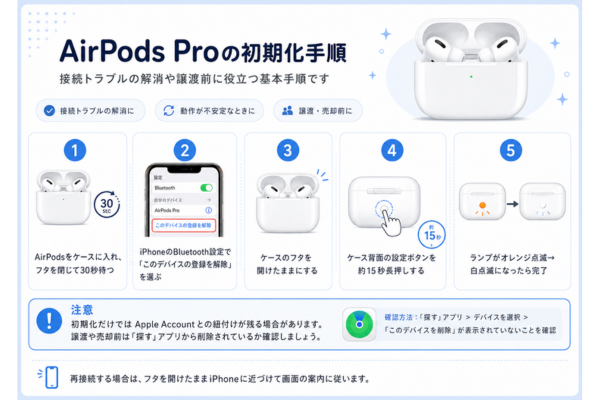
AirPods Proを初期化すると、基本的にはそれまで接続していたiPhoneやiPadとのペアリング情報がリセットされます。ケース背面の設定ボタンを長押しし、ステータスランプがオレンジ色から白色に変わる流れは、AirPods Proを再接続可能な状態に戻すための操作です。
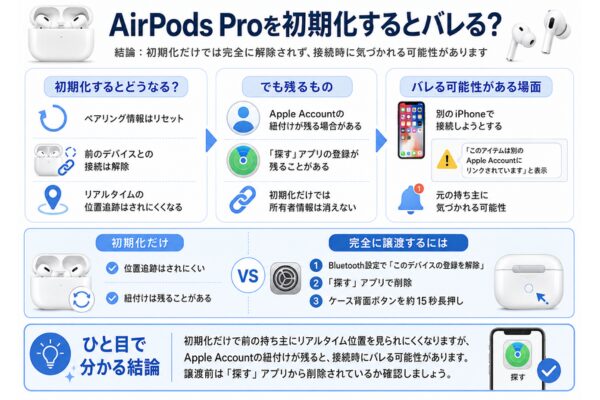
ただし、ここで注意したいのは、初期化とApple Accountからの削除は同じ意味ではないという点です。AppleのAirPodsユーザーガイドでも、AirPodsのペアリング解除としてiPhoneやiPadの設定からこのデバイスの登録を解除する操作が案内されています。この操作は、同じApple AccountでサインインしているデバイスからAirPodsを削除する手順として扱われます。
位置情報については、AirPods Pro自体にGPSが内蔵されているわけではありません。AirPods Proの位置は、接続中のApple製デバイスや探すネットワークを通じて把握される仕組みです。そのため、初期化によって元のデバイスとの接続が切れれば、リアルタイムでの追跡リスクは下がると考えられます。
一方で、前の持ち主のApple AccountにAirPods Proが残ったままの場合、探すアプリ上で過去の位置や最後に検出された場所が表示される可能性があります。初期化だけで完全に安心できるわけではなく、Apple Account側から削除されているかが大きな確認ポイントになります。
初期化で変わることと残ること
| 操作内容 | 変わること | 残る可能性があること |
|---|---|---|
| ケースボタンで初期化 | ペアリング情報のリセット | Apple Accountの紐付け |
| Bluetoothから登録解除 | 接続先デバイスの削除 | 探すアプリ上の登録 |
| 探すアプリから削除 | 所有者アカウントから削除 | 反映までの時間差 |
この違いを理解しておくと、airpodspro 初期化 バレるという不安の正体が見えやすくなります。単にリセットできたかではなく、誰のApple Accountに紐付いているかを確認することが大切です。
Apple IDの紐付けは残る
AirPods Proを初期化しても、Apple ID、現在の表記ではApple Accountとの紐付けが残る場合があります。これは、盗難や紛失時に第三者が勝手に再利用しにくくするための仕組みと考えられます。
Appleは、AirPodsを売却、譲渡、下取り、リサイクルする前に、Apple AccountからAirPodsを削除する必要があると案内しています。削除しておくことで、新しい所有者が自分のApple Accountにペアリングできるようになるとされています。
つまり、AirPods Proの本体をリセットしただけでは、新しい所有者が問題なく使える状態にならないことがあります。前の持ち主のApple Accountに残ったままだと、接続時に別のApple Accountに関連付けられている旨の表示が出る可能性があります。
特に中古品を購入した場合、外観がきれいで通常のBluetooth接続ができそうに見えても、探すアプリ上の所有者情報が残っていれば、完全な引き継ぎはできません。この状態では、買った側だけで解決できないケースが多く、前の所有者にAirPods ProをApple Accountから削除してもらう必要があります。
| 状態 | 使用への影響 | 対応 |
|---|---|---|
| Apple Accountから削除済み | 新しい所有者が設定しやすい | 通常の再接続で進める |
| Apple Accountに残っている | 警告表示や制限が出る可能性 | 前所有者に削除を依頼 |
| 持ち主不明 | 正当な解除が難しい | 遺失物として届け出る |
AirPods Proの初期化は本体側のリセットであり、Apple Accountの所有者情報を強制的に消す操作ではありません。中古購入や譲渡では、この違いを押さえておくことがトラブル防止につながります。
探すアプリで追跡される条件
探すアプリでAirPods Proの位置が確認される条件は、AirPods Proの世代や状態、周囲のApple製デバイスとの関係によって変わります。AirPods Proがケースから出ている、Bluetooth通信が可能な範囲にある、探すネットワークに対応しているといった状況では、位置情報が更新される可能性があります。
AirPods ProはiPhoneのように単独でモバイル通信を行うデバイスではありません。そのため、位置情報は接続中のデバイスや周囲の探すネットワークを介して推定される形になります。近くにApple製デバイスがない、バッテリーが切れている、ケースに入ったまま検出されにくい状態であれば、現在地が更新されないこともあります。
ただし、前の持ち主の探すアプリに登録されたままの場合、最後に接続された場所や検出された地点が表示されることがあります。これが、初期化したのにバレるのではないかと不安になる大きな理由です。
AirPods Proの位置が見えるかどうかは、次のような要素に左右されます。
| 条件 | 位置表示への影響 |
|---|---|
| 前所有者の探すアプリに残っている | 表示される可能性がある |
| AirPods Proの電池が残っている | 検出されやすくなる |
| 周囲にApple製デバイスがある | 探すネットワークで更新される可能性 |
| Apple Accountから削除済み | 前所有者側で確認しにくくなる |
このため、譲渡や中古購入では、単に音が出るか、接続できるかだけで判断しないことが大切です。探すアプリから削除されているかどうかを確認することで、不要な位置情報トラブルを避けやすくなります。
接続時に通知される可能性
AirPods Proが前の所有者のApple Accountに紐付いたまま別のiPhoneへ接続されると、画面上に警告が表示されることがあります。Appleは、AirPodsや探すネットワーク対応デバイスが別のApple Accountに接続されている場合の対処法として、元の所有者が探すアプリからデバイスを削除する必要があると案内しています。
この表示は、新しい利用者にとっては接続トラブルのように見えますが、本質的には所有者情報が残っている状態を示しています。前の持ち主が探すアプリでAirPods Proを管理している場合、新しい場所で検出されたり、持ち物として認識されたりすることで、利用状況に気づかれる可能性があります。
ただし、すべてのケースで即座に通知が届くとまでは言い切れません。通知の出方は、iOSのバージョン、AirPods Proの世代、探すネットワークの設定、紛失モードの有無などによって変わる可能性があります。
避けたいのは、所有者情報が残っている状態のまま無理に使い続けることです。中古で購入した場合は販売者へ連絡し、探すアプリから削除してもらうのが正しい対応です。拾った場合は自分で使おうとせず、警察や施設の遺失物窓口に届けるのが適切です。
airpodspro 初期化 バレるという疑問に対しては、初期化そのものよりも、接続時にApple Accountの紐付けが残っているかどうかが大きな判断材料になります。
紛失モード中の注意点
AirPods Proが紛失モードになっている場合は、通常の中古品や譲渡品とは状況が大きく異なります。紛失モードは、所有者が紛失したデバイスを探すために設定する機能であり、連絡先情報の表示や位置確認に役立つ仕組みです。
Appleは、デバイスを紛失した場合、探すアプリで紛失としてマークする操作を案内しています。紛失としてマークすると、見つけた人に連絡先情報を表示できる場合があり、所有者の手元に戻すための手段になります。
AirPods Proが紛失モードの状態で手元にある場合、初期化を試みるよりも、所有者へ返却するための行動を優先する必要があります。駅、商業施設、学校、職場などで拾った場合は、その場所の管理窓口に届けるのが自然です。路上で拾った場合は、近くの交番に届ける対応が望まれます。
紛失モード中のAirPods Proを無理に接続しようとすると、前の持ち主のApple Accountに関連付けられている表示が出る可能性があります。また、所有者側で位置が確認されることも考えられます。
紛失モードは、持ち主が探している明確なサインです。自分のApple Accountに登録できるかどうかを試すより、速やかに返却ルートへ回すことが、トラブルを避ける最も確実な方法です。
airpodsproの初期化でバレる時の対処
-
正しいリセット手順
-
登録解除と接続解除の違い
-
譲渡前に確認すべき項目
-
中古購入時の確認ポイント
-
拾得物は交番へ届ける
-
リセットできない時の原因
-
airpodsproの初期化がバレる要点
正しいリセット手順
AirPods Proを初期化する場面は、大きく分けて2つあります。ひとつは、音が途切れる、片耳だけ接続されない、ペアリングが不安定になるといった不具合を解消したい場合です。もうひとつは、売却、譲渡、下取り、リサイクルなどで、次の利用者に渡す前の準備として行う場合です。
どちらの場合でも、AirPods Pro本体だけをリセットすれば完了するわけではありません。AirPods ProはBluetoothイヤホンでありながら、iPhoneやiPadのBluetooth設定、Apple Account、探すアプリと連携して管理されます。そのため、ケース背面の設定ボタンを長押しするだけでは、接続情報の一部が残る可能性があります。
Appleの公式サポートでは、AirPodsをリセットする際、充電ケースに入れて蓋を閉じ、30秒待ったうえで、ペアリング済みのiPhoneやiPadのBluetooth設定からこのデバイスの登録を解除する手順が案内されています。その後、ケースの蓋を開け、設定ボタンをステータスランプがオレンジ色から白色に点滅するまで押し続ける流れです(出典:Appleサポート「AirPodsやAirPods Proをリセットする方法」)
また、AirPods Proを売却または譲渡する場合は、単なるリセットだけでなく、Apple AccountからAirPodsを削除する必要があります。Appleは、AirPodsを手放す前に探すアプリからAirPodsを削除し、新しい所有者が自分のApple Accountにペアリングできる状態にするよう案内しています(出典:Appleサポート「AirPodsを売却、譲渡、返品、リサイクルする前に」)
つまり、AirPods Proの正しいリセットは、Bluetoothの登録解除、AirPods本体の初期化、探すアプリでの削除確認という3つの視点で考える必要があります。とくにairpodspro 初期化 バレると不安に感じている場合は、どこまで解除され、どこに情報が残るのかを理解しておくことが欠かせません。
リセット前に確認すること
AirPods Proをリセットする前に、まず本体と充電ケースの状態を確認します。AirPods Proは、左右のイヤホンと充電ケースがそろった状態で操作するのが基本です。片耳だけしか入っていない場合や、充電ケースのバッテリーが極端に少ない場合、ステータスランプが想定どおりに変化しなかったり、リセット操作が完了しなかったりすることがあります。
リセット前には、AirPods Proを充電ケースに入れ、蓋を閉じて30秒ほど待ちます。この30秒という待機時間は、AirPods Proと接続中のデバイスとの通信状態を落ち着かせ、リセット操作へ移るための準備として案内されているものです。短時間で慌てて操作を進めると、接続状態が不安定なままになり、手順をやり直す原因になることがあります。
また、AirPods ProとペアリングしているiPhoneまたはiPadを手元に用意しておくことも大切です。不具合解消目的であっても、譲渡前の準備であっても、先にデバイス側で登録解除を行うことで、リセット後の再接続や引き渡しがスムーズになります。
リセット前の確認項目を整理すると、次のようになります。
| 確認項目 | 確認する理由 |
|---|---|
| 左右のAirPods Proがケースに入っているか | 片耳だけでは正常にリセットできない場合があるため |
| 充電ケースの蓋を閉じて30秒待ったか | 接続状態を安定させてから操作するため |
| iPhoneやiPadが手元にあるか | Bluetooth登録解除を先に行うため |
| バッテリー残量があるか | リセット中の動作不良を避けるため |
| 譲渡や売却が目的か | 探すアプリからの削除も必要になるため |
ここで特に注意したいのが、不具合解消のためのリセットと、売却や譲渡のためのリセットでは、必要な確認範囲が異なる点です。
不具合解消が目的であれば、自分のiPhoneへ再接続できれば問題が解決することもあります。しかし、譲渡や売却が目的の場合は、前の所有者のApple AccountにAirPods Proが残っていると、次の利用者が自分のApple Accountに登録できない可能性があります。そのため、探すアプリ上でAirPods Proが削除されているかまで確認する必要があります。
iPhoneやiPad側で登録を解除する
AirPods Proのリセットでは、最初にiPhoneやiPad側で登録解除を行うのが基本です。ここでいう登録解除とは、Bluetooth設定画面でAirPods Proの情報を削除する操作を指します。
iPhoneでは、設定アプリを開き、Bluetoothを選択します。マイデバイスの一覧にAirPods Proが表示されている場合は、AirPods Pro名の横にある情報ボタンをタップし、このデバイスの登録を解除を選びます。確認画面が表示されたら、再度登録解除を選択します。
このとき、接続解除と登録解除を混同しないように注意が必要です。接続解除は、現在のBluetooth接続を一時的に切る操作です。一方で、登録解除は、iPhoneやiPadに保存されているAirPods Proの接続情報を削除する操作です。売却や譲渡の準備として必要なのは、接続解除ではなく登録解除です。
| 操作名 | 内容 | 売却や譲渡前の対応として十分か |
|---|---|---|
| 接続解除 | 現在のBluetooth接続だけを切る | 不十分 |
| 登録解除 | デバイス上のAirPods Pro情報を削除する | 必要 |
| 探すアプリから削除 | Apple Accountとの関連付けを外す | 譲渡や売却時に必要 |
Appleのサポート情報では、AirPodsを売却、譲渡、返品、リサイクルする前に、探すアプリからAirPodsを削除する手順も案内されています。iPhoneまたはiPadでは、探すアプリを開き、デバイス一覧からAirPodsを選択し、このデバイスを削除を実行します(出典:Appleサポート「AirPodsを売却、譲渡、返品、リサイクルする前に」)
この操作が済んでいない場合、AirPods Pro本体を初期化しても、前の所有者のApple Accountに残ったままになる可能性があります。その状態では、次の利用者が接続しようとしたときに、別のApple Accountにリンクされている旨の表示が出ることがあります。
AirPods Pro本体をリセットする
iPhoneやiPad側で登録解除を行ったら、次にAirPods Pro本体をリセットします。AirPods Proを充電ケースに入れ、蓋を開けた状態にします。そのうえで、ケース背面にある設定ボタンを約15秒間押し続けます。
ステータスランプがオレンジ色に点滅し、その後白色に点滅すれば、リセットが完了した状態です。白色の点滅は、AirPods Proが新しいデバイスとペアリングできる待機状態になったことを示します。
AirPods Proのリセット手順を整理すると、次の通りです。
| 手順 | 操作内容 | 確認ポイント |
|---|---|---|
| 1 | AirPods Proをケースに入れる | 左右両方を入れて蓋を閉じる |
| 2 | 30秒ほど待つ | 接続状態を落ち着かせる |
| 3 | iPhone側で登録解除する | 接続解除ではなく登録解除を選ぶ |
| 4 | ケースの蓋を開ける | AirPods Proを入れたままにする |
| 5 | 背面ボタンを長押しする | オレンジ点滅から白点滅を確認する |
| 6 | 再接続または譲渡準備を行う | 探すアプリの表示も確認する |
リセット操作では、ステータスランプの変化が大きな判断材料になります。白色の点滅だけで終わっている場合や、オレンジ色に点滅しない場合は、リセットが正常に進んでいない可能性があります。その場合は、AirPods Proとケースを十分に充電し、両耳が正しくケースに収まっているかを確認してから、再度操作します。
また、AirPods Pro本体のリセットに成功しても、Apple Accountからの削除が完了していない場合は、譲渡や売却の準備としては不十分です。ここが、airpodspro 初期化 バレるという疑問と直結するポイントです。初期化によってBluetoothの接続情報はリセットされても、探すアプリやApple Account側の情報が残っていれば、前の所有者の管理下にある状態が続く可能性があります。
不具合解消目的と譲渡目的で対応を分ける
AirPods Proのリセット後に何をすべきかは、目的によって変わります。
不具合解消が目的の場合は、リセット後に自分のiPhoneやiPadへ再接続します。ケースの蓋を開けたままiPhoneに近づけると、画面に接続案内が表示されるため、画面の指示に従って再設定します。音の途切れ、片耳だけ聞こえない、ノイズコントロールが不安定といった軽微なトラブルであれば、リセットによって改善する可能性があります。
一方、売却や譲渡が目的の場合は、リセット後に自分のiPhoneへ再接続しないことが基本です。再接続してしまうと、再び自分のApple Accountや探すアプリに関連付けられる可能性があるためです。譲渡前には、探すアプリのデバイス一覧からAirPods Proが消えているかを確認し、表示されている場合はこのデバイスを削除します。
目的別の対応を整理すると、次のようになります。
| 目的 | リセット後の対応 | 注意点 |
|---|---|---|
| 不具合解消 | 自分のiPhoneへ再接続する | 改善しない場合はOS更新やサポート相談も検討 |
| 売却 | 再接続せずApple Accountから削除確認 | 探すアプリに残っていないか確認 |
| 譲渡 | 相手が接続できる状態で渡す | 自分のアカウントに再登録しない |
| 下取りや買取 | 初期化と登録解除を済ませる | 紐付けが残ると査定不可になる可能性 |
このように、リセット手順そのものは同じでも、最後の確認作業が目的によって変わります。特に譲渡や売却では、受け取る側が困らない状態に整えることが大切です。
探すアプリで削除できているか確認する
AirPods Proを手放す前に必ず確認したいのが、探すアプリ上の表示です。iPhoneで探すアプリを開き、デバイスを探すタブを確認します。そこにAirPods Proが表示されていなければ、Apple Accountから削除できている可能性が高い状態です。
もしAirPods Proが表示されている場合は、該当するAirPods Proを選択し、詳細画面を下へスクロールしてこのデバイスを削除を選びます。Apple公式サポートでは、iPhoneやiPadの探すアプリからAirPodsを削除する手順として、デバイスタブからAirPodsを選択し、このデバイスを削除をタップする流れが案内されています(出典:Appleサポート「AirPodsを売却、譲渡、返品、リサイクルする前に」)
この確認を怠ると、次の利用者がAirPods Proを接続した際に、別のApple Accountに接続されている旨の案内が表示されることがあります。Appleは、AirPodsや探すネットワーク対応アクセサリが別のApple Accountに接続されている場合、元の所有者がApple Accountから削除する必要があると案内しています(出典:Appleサポート「デバイスや持ち物が別のApple Accountに接続されている場合」)
この仕組みは、紛失や盗難への対策として有効ですが、中古販売や譲渡ではトラブルの原因にもなります。売る側、譲る側は、初期化済みというだけでなく、探すアプリから削除済みであることまで確認しておく必要があります。
リセットできない場合の見直しポイント
正しい手順で操作しているつもりでも、AirPods Proがリセットできないことがあります。その場合、まずは基本的な状態を見直します。
ステータスランプがオレンジ色にならない場合、AirPods Proがケースに正しく入っていない、ケースの蓋を閉じたまま操作している、充電が不足しているといった原因が考えられます。また、iPhone側に一時的な不具合がある場合は、iPhoneを再起動してから再度登録解除を試すと改善することがあります。
見直しポイントは次の通りです。
| 症状 | 考えられる原因 | 対処法 |
|---|---|---|
| ランプが点灯しない | ケースの充電不足 | ケースを充電してから再試行する |
| オレンジ点滅しない | 両耳が正しく入っていない | 左右のAirPods Proを入れ直す |
| 白点滅のまま進まない | 登録解除が不完全 | iPhone側で登録解除を再確認する |
| 接続画面が出ない | BluetoothやOSの不具合 | Bluetooth設定やOS更新を確認する |
| 別アカウント表示が出る | 前所有者のApple Accountに残っている | 前所有者に削除を依頼する |
中古で購入したAirPods Proの場合、手元でリセット操作ができても、前の所有者のApple Accountから削除されていないと、完全に自分の所有物として登録できないことがあります。この場合、新しい利用者側だけで解決するのは難しく、販売者または前の所有者に探すアプリから削除してもらう必要があります。
AirPods Proの初期化は、単なるボタン操作ではなく、アカウント管理を含む手続きとして考えると理解しやすくなります。正しい順番で登録解除、リセット、探すアプリの確認を行うことで、前の所有者のApple Accountに残ったままになるトラブルや、次の利用者が接続できない問題を減らせます。
登録解除と接続解除の違い
AirPods Proの設定で混同しやすいのが、登録解除と接続解除の違いです。この2つは似た言葉に見えますが、意味は大きく異なります。
接続解除は、現在のBluetooth接続を一時的に切る操作です。たとえば、今だけAirPods ProをiPhoneから切り離したい場合に使うイメージです。この操作だけでは、iPhone上の登録情報やApple Accountとの関係が残る可能性があります。
一方、登録解除は、そのデバイスからAirPods Proの情報を削除する操作です。譲渡や売却、完全なリセットを目的とする場合は、接続解除ではなく登録解除を選ぶ必要があります。Appleの案内でも、AirPodsを手放す前にはApple Accountから削除する必要があると説明されています。
違いを整理すると、次のようになります。
| 操作 | 主な意味 | 譲渡前の対応として十分か |
|---|---|---|
| 接続解除 | Bluetooth接続を一時的に切る | 不十分 |
| 登録解除 | デバイス上の登録を削除する | 必要 |
| 探すアプリから削除 | Apple Accountとの紐付けを外す | 状況により必要 |
AirPods Proを人に譲る場合、接続解除だけで済ませると、次の利用者が自分のApple Accountに登録できない可能性があります。また、探すアプリ上に残っていると、前の所有者のデバイスとして扱われ続けることもあります。
そのため、譲渡や売却では、Bluetoothの接続を切るだけでなく、設定アプリと探すアプリの両方で登録状況を確認することが欠かせません。
譲渡前に確認すべき項目
AirPods Proを家族や友人に譲る、フリマアプリで売る、買取店へ出す場合は、渡す前の確認が非常に大切です。見た目がきれいで動作に問題がなくても、Apple Accountの紐付けが残っていると、受け取った人が正常に使えない可能性があります。
まず確認したいのは、iPhoneの設定アプリからAirPods Proの登録を解除したかどうかです。次に、探すアプリのデバイス一覧にAirPods Proが残っていないかを確認します。残っている場合は、詳細画面からこのデバイスを削除する操作を行います。
譲渡前に確認すべき項目は、以下のように整理できます。
| 確認項目 | 理由 |
|---|---|
| iPhoneのBluetooth登録を解除したか | 旧デバイス情報を残さないため |
| 探すアプリから削除したか | Apple Accountの紐付けを外すため |
| ケースボタンで初期化したか | 再接続できる状態に戻すため |
| 両耳とケースがそろっているか | リセットやペアリングに必要なため |
| 充電できるか | 初期化や接続確認に影響するため |
買取店では、Apple Accountの紐付けが残っているAirPods Proは買取不可になる場合があります。フリマアプリでも、購入者から接続できないと連絡が来る原因になりかねません。
スムーズに譲渡するには、受け取る人の前で再接続画面が表示される状態まで整えておくと安心です。初期化と登録解除をセットで行うことが、トラブルを防ぐ基本になります。
中古購入時の確認ポイント
中古のAirPods Proを購入するときは、価格や外観だけで判断しないことが大切です。特に注意したいのが、前の所有者のApple Accountに紐付いたままになっていないかという点です。
AirPods Proが別のApple Accountに関連付けられている場合、新しい所有者側だけでは解除できないことがあります。Appleのサポート情報では、AirPodsなどが別のApple Accountに接続されている場合、元の所有者が探すアプリから削除する手順が案内されています。
購入前に確認できるなら、販売者に探すアプリから削除済みかを確認しましょう。フリマアプリや中古販売では、単に初期化済みと書かれていても、Apple Accountから削除済みとは限りません。
中古購入時に見るべきポイントは、次の通りです。
| 確認ポイント | チェック内容 |
|---|---|
| 探すアプリから削除済みか | 前所有者に確認する |
| 初期化済みか | ケースランプの状態や再接続画面を確認 |
| 正規品か | シリアル番号や外観を確認 |
| 両耳とケースの組み合わせ | AirPodsの不一致が出ないか確認 |
| 返品対応の有無 | 接続不可時に対応できるか確認 |
購入後に別のApple Accountにリンクされていますという趣旨の表示が出た場合、販売者へ連絡して削除を依頼するのが基本です。連絡が取れない場合、自分で強制的に解除することは難しいと考えた方がよいでしょう。
中古品は安く手に入る一方で、所有者情報の問題が残るリスクがあります。購入時は、初期化済みという言葉だけでなく、Apple Accountから削除済みかまで確認することが欠かせません。
拾得物は交番へ届ける
拾ったAirPods Proは、自分で初期化して使うべきではありません。AirPods Proには所有者のApple Accountや探すアプリとの関係が残っている可能性があり、初期化を試しても正当な所有者情報を完全に消せるとは限りません。
落とし物として拾った場合は、近くの交番、駅や商業施設の遺失物窓口、学校や職場の管理者に届けるのが適切です。特にAirPods Proが紛失モードになっている場合、所有者が探している可能性が高く、連絡先情報が表示される場合もあります。
拾得物を持ち続けたり、自分のiPhoneへ接続しようとしたりすると、所有者側の探すアプリに位置が反映される可能性があります。また、法的、倫理的なトラブルに発展するおそれもあります。
AirPods Proは小型で高価な製品のため、持ち主が探しているケースは少なくありません。充電ケースに入っている場合でも、片耳だけの場合でも、自己判断で使わず届け出る対応が安全です。
自分の位置情報がバレるか不安な場合でも、使わない、接続しない、速やかに届けるという対応が最もリスクを抑えられます。拾得物は所有者へ戻る可能性を優先して扱うことが大切です。
リセットできない時の原因
AirPods Proがリセットできない場合、故障と決めつける前にいくつかの原因を確認する必要があります。多くの場合、手順の抜けや充電不足、ケースの状態が関係しています。
まず見直したいのは、AirPods Proの両耳が充電ケースに入っているかです。片耳だけでは正常にリセットできないことがあります。また、ケースの蓋を開けた状態でボタンを長押ししているか、ステータスランプが確認できるかもポイントです。
次に、AirPods Pro本体と充電ケースのバッテリー残量を確認します。充電が少ない状態では、ランプが期待通りに点滅しなかったり、リセットが途中で止まったりすることがあります。
リセットできない主な原因は、次のように整理できます。
| 原因 | 対処法 |
|---|---|
| 充電不足 | 本体とケースを十分に充電する |
| 片耳しか入っていない | 両耳をケースに入れる |
| 蓋を閉じたまま操作している | 蓋を開けてボタンを長押しする |
| 登録解除をしていない | iPhone側でこのデバイスの登録を解除する |
| 一時的な不具合 | iPhoneを再起動し再度試す |
| 本体やケースの故障 | Appleサポートや販売店に相談する |
また、前の所有者のApple Accountに紐付いたままの中古品では、手元でリセット操作ができても、自分のApple Accountへ完全に登録できない場合があります。この場合は、機械的なリセット不良ではなく、所有者情報の問題として考える必要があります。
何度試しても改善しない場合は、無理に操作を繰り返さず、購入元やAppleサポートに相談する方が確実です。
airpodsproの初期化がバレる要点
-
AirPods Proの初期化は本体情報を再設定する操作です
-
初期化だけでApple Accountの紐付けは消えない場合があります
-
前所有者の探すアプリに残ると位置が見える可能性があります
-
リアルタイム追跡は接続状況や電池残量に左右されます
-
接続時に別アカウント関連の警告が出ることがあります
-
譲渡前はBluetooth登録解除だけで済ませないことが大切です
-
探すアプリからデバイス削除済みか必ず確認します
-
中古購入では初期化済みより削除済みの確認が必要です
-
前所有者のApple Account情報は購入者だけでは外せません
-
紛失モード中のAirPods Proは返却を優先します
-
拾ったAirPods Proは接続せず交番などへ届けます
-
片耳だけではリセットが正常に進まない場合があります
-
充電不足やケースの蓋の状態もリセット失敗の原因です
-
売却や譲渡では初期化と登録解除をセットで行います
-
airpodsproの初期化がバレる不安は紐付け確認で減らせます

Apple IDの紐付けが残る仕組み
正しいリセットと登録解除の違い
中古品や拾得物で取るべき対応